
皆さん、こんにちは、こんばんは、おはようございます。自宅を警備する人がHuluの豆知識を紹介します。

パソコンでHuluを見たいけど、どうやるの?スマホより大きい画面で映画を楽しみたいよね。
実は公式サイトにログインするだけで、すぐに視聴スタートできるんです。
でもブラウザや環境が合っていないと、うまく再生されないこともあるんですよ。
そこで今回は、huluパソコンで見る方法!初めてでもわかるかんたん手順について紹介します!
この記事で分かること!
- パソコン視聴の始め方
- ブラウザやOSの対応状況
- 動画が見られない時の対策
筆者がHuluを実際に利用した感想や評判はこちらの記事で解説していますのでご覧ください。
Huluを視聴してみた感想をレビュー!メリット、デメリットを本音で解説
パソコンでHuluを見るにはどうすればいい?

Huluはスマホだけでなく、パソコンでも手軽に視聴できます。
大きな画面で映画やドラマをじっくり楽しみたい人には、パソコン視聴がぴったりです。
・ブラウザを立ち上げる
・Hulu公式サイトにログイン
・見たい作品をクリックする
ここでは、Huluをパソコンで見るための基本操作をやさしく解説します。
ブラウザを立ち上げる
Huluは、インターネットブラウザを使って視聴します。
まずは、普段使っているブラウザを開きましょう。
・Windowsの場合:Chrome、Edge、Firefoxなど
・Macの場合:Safari、Chrome、Firefoxなど
・検索窓に「Hulu」と入力でもOK
・直接URL「https://www.hulu.jp/」にアクセス可能
・スマホアプリは不要、すべてブラウザで完結
たとえば、Chromeを使っている人なら、いつものタブでHuluを開くだけですぐに使えます。
Hulu公式サイトにログイン
公式サイトにアクセスしたら、右上の「ログイン」ボタンをクリックします。
・メールアドレスとパスワードを入力
・複数のプロフィールから選択してログイン
・登録がまだの人は「今すぐお試し」からアカウント作成
・Huluチケットなどのコード入力もここから可能
・ログイン後はトップページに移動する
たとえば、家族で使っている場合は、自分のプロフィールを選ぶことで履歴やおすすめが個別管理されます。
見たい作品をクリックする
ログイン後は、Huluのトップページにさまざまな作品が表示されます。
・おすすめ作品、ジャンルごとの一覧が並ぶ
・検索バーにキーワードを入力して探すことも可能
・見たい作品をクリック→再生ボタンを押す
・画質は自動で最適化される(設定も可能)
・音量や字幕も画面右下のボタンで調整可能
たとえば、観たい映画をクリックするだけで、すぐに全画面で再生がスタートします。
リモコン不要で操作できるのも、パソコン視聴の便利なポイントです。
次は、Huluの推奨ブラウザと対応パソコンの条件について詳しく解説していきます。
Huluの推奨ブラウザと対応パソコンの条件
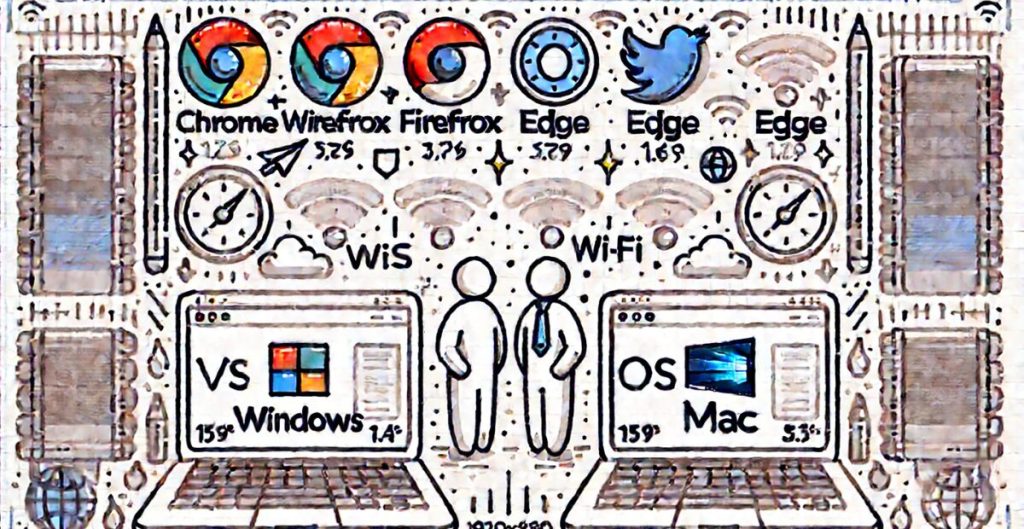
パソコンでHuluを快適に楽しむには、ある程度の動作環境が必要です。
古いOSや非対応のブラウザでは、動画がうまく再生されないこともあります。
・WindowsとMacの対応環境
・推奨ブラウザの種類
・ネット回線と速度の目安
ここでは、Huluをスムーズに見るためのパソコンの条件をチェックしておきましょう。
WindowsとMacの対応環境
Huluが正常に動作するには、パソコン本体のOSが最新に近い状態であることが大切です。
【Windowsの場合】
・対応OS:Windows 10 以降(最新アップデート推奨)
・必要スペック:Intel Core i3以上、メモリ4GB以上
・グラフィックドライバも最新に保つと安心
【Macの場合】
・対応OS:macOS 10.13 High Sierra 以降
・推奨:最新のmacOS Venturaなど
・Safariが安定して動くバージョンが理想
たとえば、古いWindows 7ではHuluが開けても動画がカクカクしたり再生されないことがあります。
基本的には3〜5年以内に発売された機種であれば問題ありません。
推奨ブラウザの種類
Huluの公式が推奨しているブラウザを使うことで、エラーや不具合を避けやすくなります。
【Huluが推奨するブラウザ】
・Google Chrome(最新版)
・Microsoft Edge(最新版)
・Mozilla Firefox(最新版)
・Safari(macOS用、最新版)
・Internet Explorerは非対応(再生不可)
・古いバージョンでは一部機能が制限される
・自動アップデートをオンにしておくと安心
たとえば、「Chromeは重いから別のを使いたい」という人でも、FirefoxやEdgeでも快適に視聴できます。
どのブラウザでも、常に最新版にしておくのがスムーズな再生のコツです。
ネット回線と速度の目安
いくらパソコンの性能がよくても、ネット回線が不安定だと視聴トラブルの原因になります。
・必要な速度:標準画質で3Mbps以上、HD画質で6Mbps以上
・有線LAN接続ならより安定
・Wi-Fiの場合はルーターとの距離に注意
・同時に複数端末が使われていると速度が低下しやすい
・夜間など回線が混雑する時間帯はやや不安定になることも
たとえば、家族が同時にYouTubeやゲームをしていると、Huluの映像が止まりやすくなることもあります。
動画再生中に「くるくる」が続く場合は、ネット速度を測ってみるのも有効です。
次は、パソコンでHuluが再生できないときの対処法を3つ紹介します!
パソコンでHuluが再生できない時の対処法3つ

「Huluの画面は開くのに動画が始まらない…」
そんなときは、ちょっとした設定や環境が原因かもしれません。
ここでは、よくある不具合のパターンとその解決方法を紹介します。
・キャッシュを削除してみる
・ブラウザを変更してみる
・OSやブラウザを最新にする
どれも数分でできる簡単な方法なので、順番に試してみましょう。
キャッシュを削除してみる
長期間ブラウザを使っていると、Huluのデータが古いまま残ってしまい、再生の邪魔になることがあります。この場合は、ブラウザのキャッシュやCookieを削除するのが効果的です。
・Google Chromeの場合:設定 → プライバシーとセキュリティ → 閲覧履歴データの削除
・Firefoxの場合:設定 → プライバシーとセキュリティ → Cookieとサイトデータを消去
・Safariの場合:環境設定 → 詳細 → キャッシュを表示 → キャッシュを削除
削除後は、一度ブラウザを閉じてから再起動し、Huluに再ログインしてみましょう。
画面が真っ暗、読み込みだけ続く、という人はまずこの方法を試してみてください。
ブラウザを変更してみる
普段使っているブラウザで再生できない場合は、別のブラウザを試すのも効果的です。
・Chrome → Firefoxに変更
・Safari → Chromeに変更
・Edgeでも試してみる
特に、拡張機能や広告ブロッカーを入れていると、Huluの再生に悪影響を与えることがあります。
たとえば、Chromeで映像が止まる場合でも、Firefoxに切り替えたらスムーズに再生できたという声もよくあります。
OSやブラウザを最新にする
パソコン本体のOSやブラウザが古いと、Huluの動画が正常に再生されないことがあります。
・Windows UpdateやmacOSの更新を確認
・ブラウザは「最新版」にアップデート
・自動更新をオフにしている人は手動チェックを
・ブラウザ更新後は再起動がおすすめ
更新作業は面倒に感じるかもしれませんが、Hulu以外のWebサイトやサービスでも快適に使えるようになります。
次は、スマホよりパソコンでHuluを見るメリットについて、3つの視点からお伝えします!
Huluをスマホよりパソコンで見るメリットとは?

Huluはスマホアプリでも視聴できますが、パソコンならではの快適さがあります。
映画やドラマをじっくり楽しみたい人には、パソコン視聴のメリットがたくさんあるんです。
・画面が大きくて見やすい
・音や画質が安定している
・作業しながら見られる
ここでは、パソコンでHuluを楽しむ魅力を3つのポイントに分けて紹介します。
画面が大きくて見やすい
パソコンの最大の魅力は、大きな画面で映像を楽しめること。
・スマホに比べて情報量が多く、細部まで見える
・字幕や表情もくっきり確認できる
・映画館のような没入感が味わえる
・文字も見やすく、年齢を問わず快適
たとえば、アクション映画やライブ映像は、パソコン画面の方が迫力が段違い。
リビングのテレビが使えないときにも、パソコンがあればストレスなく楽しめます。
音や画質が安定している
パソコンは、通信環境が整っていれば、映像も音も安定して再生されやすいのが強みです。
・Wi-Fiや有線LANで通信が安定する
・イヤホンや外部スピーカーも使いやすい
・HD画質やフルHDにも対応している
・スマホより長時間視聴でも電池の心配が少ない
たとえば、アニメや海外ドラマを一気見したいとき、画質が下がりにくいパソコンが快適です。
通信が不安定なスマホに比べて、Huluの再生もスムーズです。
作業しながら見られる
パソコンなら、他の作業と並行して動画を流す「ながら視聴」がとても簡単です。
・動画を小さいウィンドウで表示できる
・仕事や調べ物をしながら同時進行できる
・SNSとHuluを同時に楽しむことも可能
・ブラウザのタブ切り替えで自由に操作
たとえば、「メールを確認しながら、Huluでドキュメンタリーを見る」なんて使い方もOK。
生活の中にHuluを自然に取り入れやすいのが、パソコン視聴の魅力です。
パソコンが1台あれば、Huluはもっと自由で快適になります。
スマホよりも「見やすくて、使いやすい」って、きっと実感できますよ。
Huluをパソコンで見る時によくある質問
パソコンでHuluを見ようとすると、ちょっとした疑問やトラブルが出てくることもあります。
ここでは、ユーザーからよく寄せられる質問とその答えを紹介します。
・パソコンでHuluを見るのにアプリは必要?
・ログインしても再生できないときは?
・画面が真っ暗になるのはなぜ?
それぞれ、すぐに試せる対処法もあわせて解説します。
パソコンでHuluを見るのにアプリは必要?
いいえ、パソコンではアプリは必要ありません。
・Webブラウザ(ChromeやEdgeなど)からアクセスすればOK
・Hulu公式サイト「https://www.hulu.jp/」にアクセス
・ログインすればすぐに動画の再生が可能
・スマホ版とは違い、すべてブラウザ操作で完結
たとえば、「アプリを探したけど見つからない」という方も、ブラウザから直接ログインすればOKです。
ログインしても再生できないときは?
ログイン後に作品をクリックしても再生されない場合、ブラウザの設定やネット環境が原因のことが多いです。
・ブラウザのキャッシュとCookieを削除してみる
・一度ログアウトしてから再ログイン
・別のブラウザ(Chrome→Edgeなど)で試す
・セキュリティソフトや拡張機能を一時オフにしてみる
それでもダメな場合は、Hulu公式の「ヘルプセンター」をチェックしてみましょう。
画面が真っ暗になるのはなぜ?
Huluを開いても「再生が始まらない」「音だけ出て画面が黒い」などの症状は、ブラウザの動画再生設定や通信環境の影響で起こることがあります。
・ブラウザのハードウェアアクセラレーション設定をオフにしてみる
・グラフィックドライバの更新を確認する(Windowsの場合)
・インターネット回線が安定しているか確認
・他の端末でHuluが再生できるかも試してみる
一時的な不具合の場合もあるので、時間をあけて再試行するのも効果的です。
「パソコンで見られない=難しい」とは限りません。
ひとつずつ試せば、きっとスムーズにHuluを楽しめますよ。
まとめ Huluおパソコンで見る方法!初めてでもわかるかんたん手順
今回は、 Huluをパソコンで視聴するための基本的な方法 について紹介しました!
この記事のポイント!
・公式サイトにログインするだけで視聴OK
・対応ブラウザや環境もしっかり解説
・再生できない時の対処法も紹介
Huluは、WindowsでもMacでもブラウザが対応していれば簡単に見られて、操作も直感的でした。
もし見られない時は、キャッシュ削除やブラウザ変更などで多くの場合はすぐに解決できました。
スマホより大きな画面で映画が観られて最高だったね。おうち時間をもっと楽しみたい方は、パソコンからHuluを活用してみてください。
最後までお読みいただきありがとうございます。