
netflix 2台目登録方法とは、すでに契約しているNetflixのアカウントを、テレビやスマホなど2台目の端末でも使えるようにする手順のことです。
2026年10月26日時点の情報で、テレビ・スマホ・タブレット・パソコン別のログイン手順と、同じ家・旅行先・別の家の3つの場面での扱い、他社との違いを紹介します。
| VOD | 2台目 | 月額 | 無料 |
|---|---|---|---|
| DMM TV | プロフィール別なら同時 | 550円 | 14日間 |
| U-NEXT | 同時はファミリーアカウントで最大4台 | 2,189円 | 31日間 |
| Amazonプライム | 同時3つ | 600円 | 30日間 |
| Netflix | 同時2〜4台 | 890円〜 | なし |
| Hulu | 同時4台 | 1,320円 | なし |
| ディズニー+ | 同時2〜4台 | 1,250円〜 | なし |
| FOD | 同時2〜4台 | 976円〜 | なし |
| ABEMA | 共有で利用可 | 680円〜 | なし |
※2026年10月26日時点。○=同じアカウントで2台目の端末でも使える。同時に見られる台数は各社の公式ヘルプの表記です。月額は、プランが複数あるサービスはいちばん安いプランの金額です。
Netflixは2台目の端末でもログインするだけで使える
- 使用できる端末の台数に制限なし(同時に見られるのはプランで2〜4台)
- プランは月額890円から(広告つきスタンダード)
- プラン変更やキャンセルはいつでもできる
netflix 2台目登録方法は?登録の手続きはなく2台目の端末でログインするだけ
Netflixには、2台目を登録する手続きはありません。2台目の端末(テレビ・スマホ・タブレット・パソコン)で、同じアカウントにログインするだけで使えます。上限があるのは、同時に見られる台数です。
2台目を登録する画面はなく、2台目の端末でログインするだけ
Netflixヘルプセンターには、次のように書かれています。「Netflixでは、使用できるデバイスの台数に制限はありませんが、同時に視聴できるデバイスの台数 (1〜4台) はご利用のメンバーシップのプランによって異なります。」
まだ使っていない端末で見るときは、その端末でNetflixにログインします。対応している端末なら、1台でも複数の端末でもログインできます。端末を足すための申し込みや手続きの案内はありません。
上限があるのは同時に見られる台数で、今のプランでは2台か4台
同時に見られる台数は、プランで決まります。広告つきスタンダードとスタンダードは同時に2台、プレミアムは同時に4台です(2026年10月26日時点)。
| プラン | 月額 | 同時に見られる台数 | ダウンロードできる端末 |
|---|---|---|---|
| 広告つきスタンダード | 890円 | 2台 | 2台 |
| スタンダード | 1,590円 | 2台 | 2台 |
| プレミアム | 2,290円 | 4台 | 6台 |
新しく登録する人や、再開する人は、ベーシックプランを選べません。
プラン別の同時視聴の台数や、何台使うかで選ぶプラン、同時に見られないときの対処は、こちらの記事で詳しく解説しています。
▶ ネトフリの同時視聴は最大4台!プラン別の台数・やり方・できない時の対処法まで解説
2台目のために払うのはプランの月額だけ
2台目の端末を足すための手続きや料金の案内はなく、払うのはプランの月額だけです。月額は、広告つきスタンダードが890円、スタンダードが1,590円、プレミアムが2,290円です。
同時に見る人が増えたら、プランを上げます。プランを上げると新しいプランがすぐ適用され、下げると次の請求日から変わります。
2台目でログインする前にそろえておくもの
ログインの前に、次の3つをそろえておきます。
・アカウントのメールアドレスか、メインアカウントの電話番号
・メールかショートメッセージで届く4桁のコードを受け取れる状態(コードは15分間有効)
・自宅で使う2台目は、自宅のネット回線につないだ状態
テレビのリモコンでログインするとき、パスワードで入れるのは、メインアカウントのメールアドレスか電話番号を入れたときだけです。自宅で使うときの決まりは、世帯の見出しでまとめています。
2台目の端末別ログイン手順|テレビ・スマホ・タブレット・パソコン
ログインの方法は、端末によって違います。テレビは3つの方法から選べて、スマホ・タブレットとパソコンは、メールアドレスか電話番号と4桁のコードで入ります。テレビにつなぐ端末の例は、ストリーミングスティック、メディアプレーヤー、ケーブルテレビのチューナー、アップルTV、エックスボックス、プレイステーションです。
| 端末 | 入り方 | 使うもの | 最初に押すボタン |
|---|---|---|---|
| テレビ(QRコード) | スマホのカメラでテレビのQRコードを読む | スマホ | [ログイン] |
| テレビ(ブラウザ) | パソコンかスマホでログインの案内ページを開く(netflix.com/tv2・アップルTVは netflix.com/atv) | パソコンかスマホ | [ログイン] |
| テレビ(リモコン) | [リモコンを使用]に切り替えて、メールアドレスか電話番号を入れる | テレビのリモコン | [ログイン] |
| スマホ・タブレットのアプリ | メールアドレスか電話番号を入れて、4桁のコードを入れる | メールかショートメッセージで届くコード | [ログインする] |
| パソコン(ブラウザ・ウィンドウズのアプリ) | メールアドレスか電話番号を入れて、4桁のコードを入れる | メールかショートメッセージで届くコード | [続ける] |
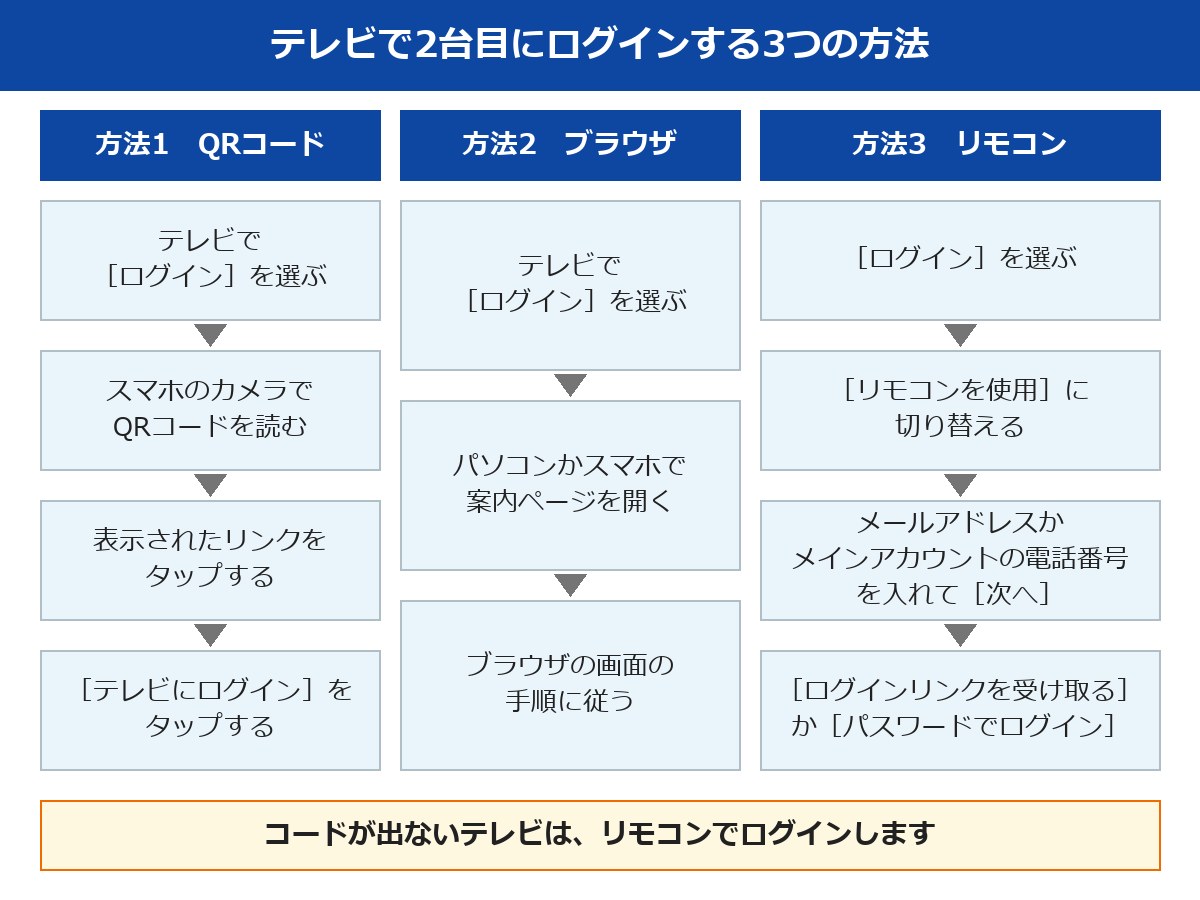
テレビ①スマホのカメラでQRコードを読む
テレビに出るQRコードを、スマホのカメラで読む方法です。QRコードが出ないテレビは、リモコンでログインします。
①テレビでNetflixを開き、[ログイン]を選ぶ
②スマホのカメラで、テレビに出たQRコードを読む
③表示されたリンクをタップする
④[テレビにログイン]をタップする
→テレビが自動でログインされます
テレビ②パソコンかスマホのブラウザから入る
テレビで[ログイン]を選んだあと、パソコンかスマホのブラウザで、ログインの案内ページを開く方法です。アドレスは、上の表のとおりです。
①テレビでNetflixを開き、[ログイン]を選ぶ
②パソコンかスマホで、ログインの案内ページを開く
③ブラウザの画面の手順に従う
テレビ③リモコンでメールアドレスを入れる
リモコンで、メールアドレスか電話番号を入れる方法です。
①[ログイン]を選ぶ
②[リモコンを使用]に切り替える
③メールアドレスか、メインアカウントの電話番号を入れて[次へ]を選ぶ
④[ログインリンクを受け取る]か[パスワードでログイン]を選ぶ
⑤リンクを選んだときは、届いたメールのリンクをタップする(テレビによってはこの選択肢がありません)
⑥パスワードを選んだときは、リモコンでパスワードを入れる
パスワードでログインできるのは、メインアカウントのメールアドレスか電話番号を入れたときだけです。
スマホ・タブレットはアプリで4桁のコードを入れる
アイフォン・アイパッド・アンドロイドのアプリでは、次の順に進みます。
①アプリで[ログインする]を選ぶ
②メールアドレスか、メインアカウントの電話番号を入れて[続ける]を選ぶ
③メールかショートメッセージで届いた4桁のコードを入れる(コードは15分間有効)
パスワードで入るときは、[ヘルプ]から[パスワードでログイン]を選びます。その場合も、コードは送られてきます。
パソコンはブラウザかウィンドウズのアプリで入る
パソコンでは、ブラウザでNetflixのログインページを開くか、アプリを開いて進めます。
①ブラウザでNetflixのログインページを開くか、アプリを開く
②メールアドレスか電話番号を入れて[続ける]を選ぶ
③表示されたら[ログイン]から[続ける]を選ぶ
④4桁のコードを入れる(コードは15分間有効)
テレビにアプリがないときと、広告つきプランの注意
アプリのないテレビでは、スマホからキャストやミラーリングをする方法や、ケーブルでつなぐ方法が使える場合があります。アイフォン・アイパッドのエアプレイは、Netflixに対応していません。
広告つきプランでは、スマホで再生している作品をテレビに映す(キャストやミラーリング)ことはできません。一部の古い端末は、広告つきプランを使えません。
同じ家・旅行先・別の家で変わる2台目の使い方とNetflixご利用世帯
Netflixヘルプセンターは、世帯をこう説明しています。「「Netflixご利用世帯」とは、メインのご視聴場所のインターネット接続に紐づけられているデバイスをひとまとめにしたものです。」2台目の扱いは、同じ家・旅行先・別の家で変わります。
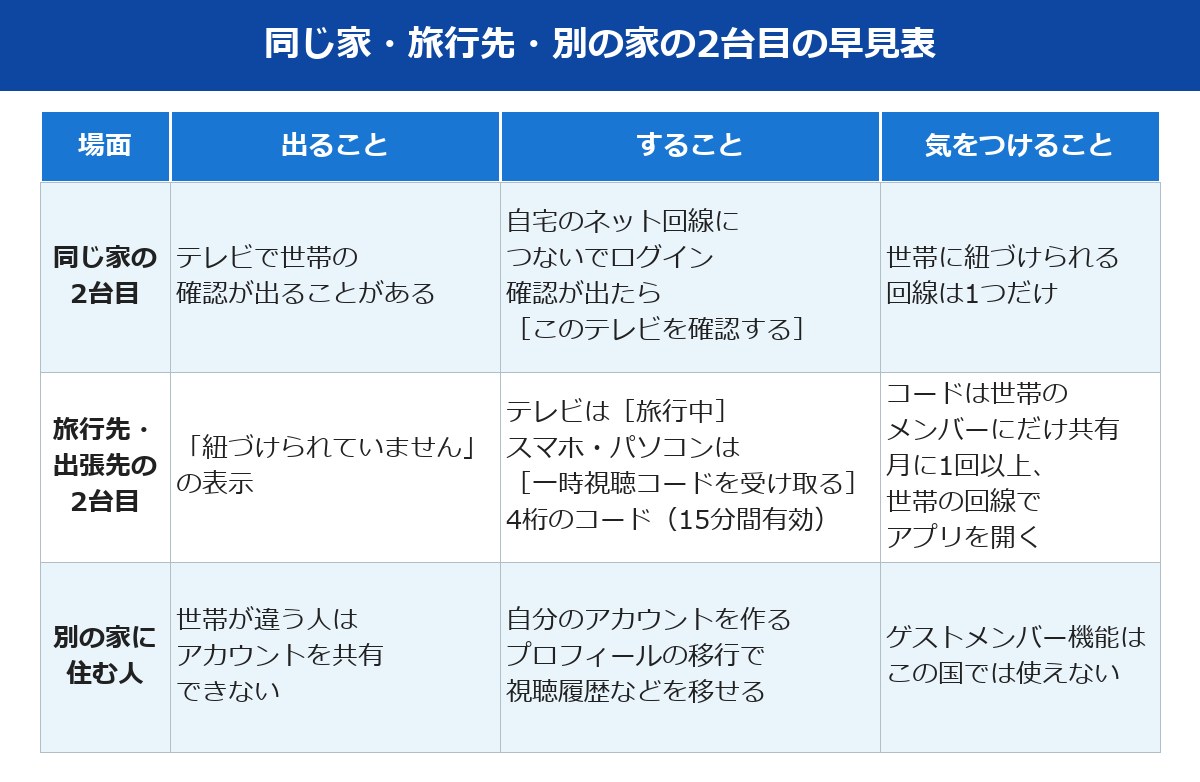
同じ家の2台目は、自宅のネット回線につないでログインする
自宅で新しい端末を使うときは、自宅のネット回線につないだ状態でNetflixにログインします。世帯を登録したテレビと同じネットワークの端末からログインすると、世帯の登録は自動で行われます。端末が実際にどこにあるかを特定するために、NetflixがGPSのデータを集めることはありません。
複数のワイファイを使っている場合も、世帯に紐づけられるのは1回線だけです。テレビで見ない人やテレビを持っていない人は、世帯を登録する必要はありません。
ログインのときに世帯のエラーが出たら、世帯の変更か、新しいアカウントの作成が必要な場合があります。
同じ家のテレビで「紐づけられていません」と出たとき
世帯の外の端末では、「お客様のテレビは、このアカウントのNetflixご利用世帯に紐づけられていません」や「このデバイスは、お客様のNetflixご利用世帯に紐づけられていません」といった表示が出ます。自分のアカウントなら、世帯の変更や、旅行中かどうかの確認、テレビの確認が必要になることがあります。同じ家の2台目のテレビで確認が出たときは、次の順に進めます。
①[これは自分のアカウントです]を選ぶ
②[Netflixご利用世帯を変更]を選ぶ
③[このテレビを確認する]を選ぶ
④スマホでQRコードを読み、[次へ]を選ぶ
進める前に、スマホが自宅のネットにつながっていることを確かめます。手続きの回数を超えると「お手続きできる回数が制限を超えました。しばらくしてからもう一度お試しください」と出て、テレビは24時間止められます。
世帯に紐づけるテレビを変えたいときの手順
世帯に紐づけるテレビを変えるときは、テレビの画面で次の順に進めます。
①ホーム画面で、リモコンの戻るボタン(アップルTVはメニューボタン)を押してメニューを出す
②プロフィールアイコンへ移る(メニューが上にあるときは左、左にあるときは下)
③[ヘルプ]か[設定]から[Netflixご利用世帯の管理]を選ぶ
④[Netflixご利用世帯を変更]を選ぶ
⑤[メールを送信]を選ぶ(リンクは15分間有効。メールがなければショートメッセージで届く)
⑥届いたメールの[はい、リクエストしました]から[変更を完了]を選ぶ
⑦確認メールが届き、テレビで見られるようになる
このステップは約8分で完了します。
旅行先・出張先の2台目は一時的なアクセスコードで見る
旅行先や出張先の端末では、一時的なアクセスコードで見られます。テレビとスマホ・パソコンで、手順が違います。
・テレビ:[旅行中]を選び、[メールを送信]を選ぶ。メールの[コードを取得]で4桁のコード(15分間有効)が出るので、テレビに入れる
・スマホ・パソコン:[一時視聴コードを受け取る]を選び、コードを入れて[コードを送信する]を選ぶ
- ・[旅行中]が出なくなったら、そのテレビで頼める回数の上限です
- ・外で止められないようにするには、月に1回以上、世帯のネット回線に端末をつないでアプリを開きます
- ・コードを共有できるのは、Netflixご利用世帯のメンバーだけです
別の家に住む人は、自分のアカウントが必要
同一世帯でない人とは、アカウントを共有できません。別の家に住む人は、自分のアカウントを作る必要があります。日本向けのヘルプのゲストメンバーのページには、「ゲストメンバー機能は、この国ではご利用いただけません。」と書かれています。
自分のアカウントへ移るときは、プロフィールの移行で、オススメ・視聴履歴・マイリストなどを新しいアカウントへ移せます(コピーされます)。キッズプロフィール、暗証番号つきのプロフィール、メールアドレスが設定されたプロフィールは移せません。
2台目を使い始めたら|プロフィール・同時視聴の上限・使わない端末の整理
2台目を使う人のプロフィールを作る
1つのアカウントで、プロフィールは最大5つ作れます。視聴履歴・マイリスト・言語・年齢制限などを、プロフィールごとに分けられます。
・テレビ:プロフィール選択画面の[プロフィールの追加+]を選ぶ
・スマホ:[マイNetflix]から、プロフィール名、[プロフィールの管理]、[プロフィールの追加]の順に進み、名前とアイコンを選んで[続行]か[保存]を選ぶ
同時に見られる台数を超えたときに出る表示
同時に見られる台数を超えると、エラーコードや、次のような表示が出ます。
・「同時に視聴しているユーザーが多すぎます。」
・「お客様のNetflixアカウントは別のデバイスで使用中です。」
・「お客様のNetflixアカウントを使用中のデバイスが多すぎます。」
対処は2つです。別の端末で再生を止めるかアプリを終えるか(止めてから見られるまで5分から10分待ちます)、プランを上げるか(プレミアムで最大4台)です。
使わなくなった端末・知らない端末からログアウトする
[アクセスとデバイスの管理]のページで、端末の横の下矢印から[ログアウト]を選ぶと、その端末からログアウトできます。全部の端末なら、下の[すべてのデバイスからログアウト]から[ログアウト]を選びます。
表示に反映されるまで、最大48時間かかることがあります。過去90日ログインしていない端末などは、一覧に出ません。
家族で何台も使うなら|DMM TV・U-NEXT・Amazonプライムの2台目の決まり
別の家の家族は、自分のアカウントが必要です。家族で何台も使うなら、サービスによって2台目の数え方が違います。台数で数えるサービスも、アカウントやプロフィールで数えるサービスもあります。
| サービス | 2台目の端末で使えるか | 同時に見られる数(数え方) | 月額 | 無料期間 |
|---|---|---|---|---|
| DMM TV | ○ | プロフィールを分ければ、別の作品を同時に見られる(追加プロフィールは最大3つ) | 550円(ウェブから) | 14日間 |
| U-NEXT | ○(ログインする台数に制限なし) | 1つのアカウントでは同時再生できない。ファミリーアカウントを3つ追加すると最大4台 | 2,189円(税込・ウェブから) | 31日間 |
| Amazonプライム | ○ | 合計3つ(同じ作品は最大2つ) | 600円 | 30日間 |
| Netflix | ○(端末の台数に制限なし) | プランで同時2〜4台 | 890円〜 | なし |
DMM TV|プロフィールを分ければ別の作品を同時に見られる
DMM TVは、プロフィールを分けていれば、それぞれのプロフィールで異なる作品を同時に視聴できます。別の端末から再生した場合は、後から始めた再生が優先されます。追加プロフィールは最大3つです。
月額は550円(ウェブから。アプリ内課金は月額650円(税込))で、初回は14日間無料です。
DMM TVの14日間無料の始め方や注意点は、こちらの記事で詳しく紹介しています。
▶ DMM TVの無料トライアルを徹底解説|始め方・注意点・解約方法までわかる
U-NEXT|ログインの台数に制限はなく、同時はファミリーアカウントで最大4台
U-NEXTは、ログインする台数に制限がありません。ただし、1つのアカウントで同時に複数の端末から再生することはできません。ファミリーアカウントは無料で3つまで追加でき、4アカウントで同時に再生できます。
月額は2,189円(税込・ウェブから)で、初めての人は31日間の無料トライアルがあります(終了後は自動で月額になります)。毎月1,200ポイントももらえます。
Amazonプライム|同時に見られるのは合計3つ
Amazonプライムで同時に見られるのは、合計3つです。同じ作品は最大2つまで見られます。30日間のプライム無料体験があり、無料体験のあとは月600円・年5,900円です。
Amazonプライムを家族で使うやり方は、こちらの記事でまとめています。
▶ アマゾンプライムビデオの家族共有のやり方!同時視聴は何台?バレる問題も解説
Netflixの2台目のテレビと世帯の確認についての口コミ
2台目のテレビのログインや、世帯の確認で迷う声があります。
実家のテレビを買い替えて、ログインのしかたを電話で教えるのに30分かかった、という声。
テレビのログインは、前の見出しで紹介した3つの方法から選べます。
リビングと別の部屋の2台で見ているだけなのに、世帯の確認がよく出る、という声。
同じ家のテレビで確認が出たときの手順は、世帯の見出しで紹介しています。
前から使っていた端末で世帯の確認が出て、家族のメールにコードが届くのですぐ受け取れないことがある、という声。
旅行先でテレビのコードを頼むときも、世帯を変えるときも、[メールを送信]から進みます。
世帯の紐づけを間違えてしまい、旅行中の扱いにしないといけなくなった、という声。
世帯に紐づけるテレビを変える手順は、世帯の見出しで紹介しています。
Netflixの2台目についてよくある質問
2台目を足すと月額は上がりますか?
端末を足すための手続きや料金の案内はなく、払うのはプランの月額だけです。月額は、広告つきスタンダードが890円、スタンダードが1,590円、プレミアムが2,290円です。
何台までログインできますか?
ログインできる端末の台数に制限はありません。同時に見られる台数は、広告つきスタンダードとスタンダードが2台、プレミアムが4台です。
ダウンロードは何台の端末でできますか?
広告つきスタンダードとスタンダードは2台、プレミアムは6台の端末にダウンロードできます。
スマホやパソコンだけで見る場合も世帯の登録は必要ですか?
テレビで見ない人やテレビを持っていない人は、アカウントに世帯を登録する必要はありません。
別の家に住む家族をゲストメンバーとして追加できますか?
日本向けのヘルプでは、ゲストメンバー機能は使えないと案内されています。別の家の人は自分のアカウントを作り、プロフィールの移行で視聴履歴などを移せます。
プランを上げたら、すぐに同時に見られる台数が増えますか?
プランを上げると、新しいプランがすぐに適用されます。下げるときは、次の請求日から変わります。
2台目の端末からアプリを消せば解約になりますか?
解約にはなりません。ログアウトやアプリの削除だけでは、キャンセルにならないためです。アカウントはいつでもキャンセルできます。
Netflixの解約の手順は、こちらの記事で画像つきで解説しています。
▶ Netflixの解約方法を画像で解説|手順・注意点・解約後の乗り換え先まで【2026最新】
まとめ|Netflixの2台目はログインするだけ、テレビは世帯の決まりに注意
- 2台目を登録する手続きはなく、ログインするだけです(端末の台数に制限はありません)
- 同時に見られるのは2台か4台で、払うのはプランの月額だけです
- テレビはQRコード・ブラウザ・リモコンの3つ、スマホ・パソコンは4桁のコードで入ります
- 同じ家は自宅のネット回線で、旅行先は一時的なアクセスコードで、別の家の人は自分のアカウントで使います
2台目のテレビの前で迷ったら、端末別ログイン手順の表から始めれば、入り方を選べます。
Netflixは2台目の端末でもログインするだけで使える
- 使用できる端末の台数に制限なし(同時に見られるのはプランで2〜4台)
- プランは月額890円から(広告つきスタンダード)
- プラン変更やキャンセルはいつでもできる