
「Amazonプライムに入っているし、家族みんなでプライムビデオを見たい。でも共有ってどうやるの?同時に見られる?履歴でバレたりしない?」——プライム会員なら一度は気になるテーマですよね。
アマゾンプライムビデオの家族共有とは、1つのプライム会員アカウントを家族で一緒に使い、見放題のビデオを共有して楽しむことです。
ポイントは、Amazonには「本会員アカウントの共有」と「家族会員(Amazon Household)」という2つの仕組みがあり、プライムビデオを家族で見られるのは前者だけだということ。
ここを間違えると「家族会員にしたのにビデオが見られない」と戸惑ってしまいます。
この記事では2026年8月時点の情報をもとに、プライムビデオの家族共有の正しいやり方、同時視聴の台数、視聴履歴でバレる問題、別居家族との共有の可否まで、まとめてわかりやすく解説します。
\ コスパ最強の動画配信! /
- 月額600円で映画・ドラマが見放題
- お急ぎ便・音楽も追加料金なし!
- 30日間の無料トライアル実施中
【結論】アマゾンプライムビデオの家族共有の方法とルール
まず結論です。プライムビデオを家族で共有するには「本会員アカウントを共有する」方法を使います。
2つの共有方法の違いを下の表で整理しました。
| 共有の方法 | 内容 | プライムビデオの視聴 |
|---|---|---|
| 本会員アカウントを共有 | 1つのアカウントに家族用プロフィールを作り、各端末でログインする | ○ 見放題を家族全員が視聴できる |
| 家族会員(Amazon Household) | 大人2人がお急ぎ便などの配送特典を共有する | × ビデオの見放題は共有できない |
プライムビデオの家族共有は「本会員アカウント共有」が基本
プライムビデオを家族で見るなら、本会員のアカウントを家族で共有し、家族ごとにプロフィールを分けて使うのが基本の方法です。
追加料金はかからず、1つのプライム会員(月額600円)で家族みんなが見放題を楽しめます。
同時視聴は最大3台まで
プライムビデオは、1つのアカウントで最大3台まで同時視聴できます。
家族が別々の部屋で違う作品を見ても、3台までなら問題ありません。
ただし同じ作品を同時に見る場合は2台までという制限があります。
プロフィール分けで視聴履歴を分けられる
家族用のプロフィールを分けて作れば、視聴履歴やおすすめ作品が家族ごとに管理され、混ざりません。
子ども用プロフィールを作れば、視聴制限もかけられます。
別居家族・友人との共有は規約違反
注意点として、アカウントの共有は同居する家族が前提です。
別居している家族や友人との共有は規約違反にあたり、アカウント停止のリスクがあります。
この点は後半で詳しく解説します。
プライムビデオを家族で共有する具体的なやり方
本会員アカウントを家族で共有する手順を、順を追って説明します。
難しい設定は不要です。
本会員アカウントを家族で使う
まずは本会員(プライム会員)のアカウント情報を家族で共有します。
同じメールアドレスとパスワードで、家族それぞれの端末(スマホ・タブレット・テレビ)からログインすればOKです。特別な申し込みは必要ありません。
家族用のプロフィールを追加する
プライムビデオでは、1つのアカウントに最大6つのプロフィール(大人・子ども用)を作成できます。
アプリのプロフィール管理から家族の人数分を追加しておくと、視聴履歴やおすすめが一人ひとりに最適化され、見たい作品を探しやすくなります。
各端末でログインして視聴する
あとは各家族が自分の端末でログインし、自分のプロフィールを選んで視聴するだけです。
テレビの大画面で見たい場合は、Fire TV StickなどをつないでPrime Videoアプリからログインすれば、
リビングでも家族で楽しめます。
プライムビデオの共有設定を画像付きで詳しく知りたい方は、こちらのガイドもあわせてどうぞ。
▶ 家族で楽しむ!Amazonプライムビデオの共有設定ガイド
プライムビデオの家族会員(Amazon Household)で共有できること・できないこと
「家族会員にすればビデオも共有できるのでは?」と思う人が多いのですが、ここは要注意ポイントです。
家族会員(Amazon Household)とは
家族会員(Amazon Household)とは、本会員が同居家族の大人1人を招待し、プライムの一部特典を共有できる仕組みです。本会員と合わせて大人2人まで登録できます。
招待された家族会員は、自分のAmazonアカウントでログインしたまま本会員の配送特典を使えるようになります。
買い物の履歴やアカウントは別々のままなので、プライバシーを保ちつつ配送特典だけを分け合える点が
メリットです。
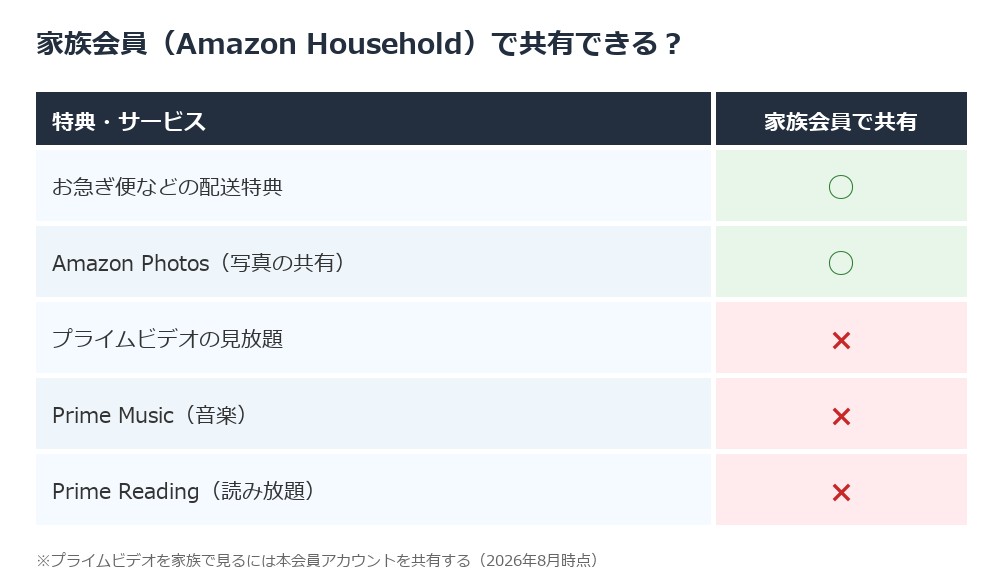
共有できるのは配送特典など
家族会員で共有できるのは、お急ぎ便・お届け日時指定便などの配送特典や、Amazon Photosのファミリーフォルダ(写真の共有)などです。買い物の特典を家族で分け合いたい場合に便利な仕組みです。
プライムビデオの見放題は家族会員では共有できない
一方で、プライムビデオの見放題やPrime Music、Prime Readingは家族会員では共有できません。これらは本会員だけの特典です。
そのため、家族でビデオを見たい場合は、家族会員ではなく「本会員アカウントの共有+プロフィール分け」を使う必要があります。
プライムビデオ家族共有の同時視聴の制限
家族で使うなら、同時視聴の台数ルールも押さえておきましょう。
最大3台・同一作品は2台まで
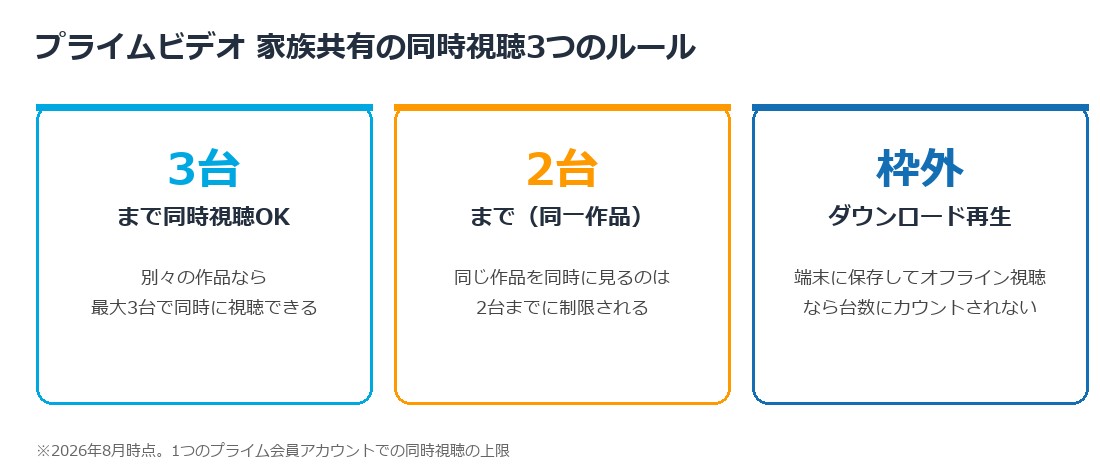
プライムビデオの同時視聴は、別々の作品なら最大3台まで、同じ作品を同時に見る場合は2台までです。家族4人が全員別の部屋で同時に見たい、という使い方だと3台の上限に達するので注意しましょう。
ダウンロード再生は台数に含まれない
スマホやタブレットに作品をダウンロードしてオフラインで再生する場合は、同時視聴の台数に含まれません。
外出する家族はあらかじめダウンロードしておけば、自宅のストリーミング視聴と合わせても上限を気にせず楽しめます。
たとえば、通勤中の家族がスマホにダウンロードした作品を見て、自宅では別の家族がテレビでストリーミング視聴、さらにもう一人がタブレットで視聴——このような使い方でも、ダウンロード分は台数にカウントされないため、実質的に3台以上で同時に楽しめる場面もあります。
一緒に見る「ウォッチパーティ」は終了
かつては離れた家族や友人と同じ作品を同時再生して楽しめる「ウォッチパーティ」機能がありましたが、2024年3月末で終了しました。現在、公式に同じタイミングで一緒に見る機能は提供されていません。
プライムビデオの端末追加や同時視聴のコツはこちらでも解説しています。
▶ アマゾンプライムデバイス追加方法と同時視聴のポイント
プライムビデオ家族共有で視聴履歴はバレる?プライバシーの注意点
家族共有で気になるのが「何を見たか家族に知られないか」というプライバシー面です。
仕組みと対策を整理します。
本会員IDを共有するリスク
本会員のアカウントを共有するということは、ビデオの視聴履歴だけでなく、本会員の注文履歴や登録住所・支払い情報などにも家族がアクセスできる状態になるということです。
プライバシーやセキュリティの観点から、共有する相手は本当に信頼できる同居家族に限りましょう。
プロフィール分けで視聴履歴を分離する
視聴履歴やおすすめが家族と混ざるのを防ぐには、プロフィールを分けるのが有効です。
プロフィールごとに履歴が管理されるため、「何を見ているか」をある程度分けられます。
ただし本会員が確認しようと思えば見られる点は理解しておきましょう。
PIN・視聴制限で子どもに配慮する
子どもと共有する場合は、PINコードによる購入制限や、ペアレンタルコントロールによる視聴制限を設定しておくと安心です。
見せたくない作品にはPINをかけ、キッズ向けプロフィールを用意してあげましょう。
- 共有相手は信頼できる同居家族に限る(本会員の情報も見える)
- 家族ごとにプロフィールを分ける(視聴履歴・おすすめを分離)
- 子ども用にはPIN・視聴制限を設定
- 別居家族・友人とは共有しない(規約違反・停止リスク)
別居家族・友人とのプライムビデオ共有はNG(規約と注意点)
最後に、やってはいけない共有について確認しておきます。
規約上は同居家族が前提
Amazonプライムのアカウント共有は、規約上「同居する家族」での利用が前提です。
別居している親や子ども、離れて暮らす親戚、友人とのアカウント共有は規約違反にあたります。
「家族だから大丈夫」と安易に共有しないよう注意しましょう。
違反するとアカウント停止のリスク
規約に違反した共有が発覚した場合、最悪はアカウントの停止(利用停止)につながる可能性があります。長年ためたポイントや購入履歴を失うリスクを考えると、割に合いません。
離れて暮らす家族はそれぞれで契約するのが安全です。
| 会員種別 | 月額(税込) | 年額(税込) |
|---|---|---|
| プライム会員 | 600円 | 5,900円 |
| Prime Student(学生) | 300円 | 2,950円 |
学生なら月額300円のPrime Studentもあります。家族それぞれで加入しても、工夫すれば費用は抑えられます。
また、年額プランを選ぶと月額換算で割安になります。家族でプライムビデオをよく使うなら、年額プランでまとめて契約したほうがトータルの負担は軽くなります。
自分の家庭の使い方に合わせて、月額か年額かを選びましょう。
家族での共有方法と注意点をさらに詳しく知りたい方は、こちらの記事も参考になります。
▶ アマゾンプライムビデオを家族で共有する方法と注意点
アマゾンプライムビデオの家族共有に関するみんなの口コミ・感想
プライムビデオの家族共有や同時視聴について、X(旧Twitter)に投稿されたリアルな声を集めました。
同時視聴機能の変化や視聴履歴・家族会員の特典について関心が高く、家族での使い方を工夫している人が多いことがわかります。
アマゾンプライムビデオの家族共有に関するよくある質問
プライムビデオは家族で共有できますか?
できます。本会員のアカウントを同居家族で共有し、プロフィールを分けて使えば、追加料金なしで家族全員が見放題を楽しめます。同時視聴は最大3台までです。
家族会員(Amazon Household)でもビデオは見られますか?
いいえ。家族会員で共有できるのはお急ぎ便などの配送特典で、プライムビデオの見放題は共有できません。ビデオを家族で見るには本会員アカウントの共有が必要です。
プライムビデオは何台まで同時視聴できますか?
最大3台まで同時視聴できます。ただし同じ作品を同時に見る場合は2台までです。
ダウンロードしてオフライン再生する場合は台数に含まれません。
家族共有すると視聴履歴はバレますか?
プロフィールを分ければ履歴は分離できますが、本会員が確認すれば見られます。
また本会員IDを共有するため、注文履歴や住所なども家族に見える点に注意が必要です。
別居している家族と共有してもいいですか?
規約上は同居家族が前提のため、別居家族や友人との共有は規約違反となり、アカウント停止のリスクがあります。離れて暮らす場合はそれぞれで契約しましょう。
まとめ:アマゾンプライムビデオの家族共有は本会員アカウント+プロフィール分けで
アマゾンプライムビデオを家族で共有するなら、本会員アカウントを同居家族で共有し、家族ごとにプロフィールを分けて使うのが正解です。
家族会員(Amazon Household)ではビデオの見放題は共有できない点に注意しましょう。
同時視聴は最大3台まで、同一作品は2台までです。
視聴履歴のプライバシーや別居家族との共有ルールにも配慮すれば、1つのプライム会員(月額600円)で家族みんながお得に映画やドラマを楽しめます。
Prime Video の独占配信の番組『トモダチ100人よべるかな?』の優勝者と結果は、こちらの記事で整理しています。
▶ 友達百人呼べるかな ネタバレ|優勝者と結果を公式・報道で整理
まだ加入していない方は、まずは30日間の無料体験から試してみてください。
\ コスパ最強の動画配信! /
- 月額600円で映画・ドラマが見放題
- お急ぎ便・音楽も追加料金なし!
- 30日間の無料トライアル実施中