皆さん、こんにちは、こんばんは、おはようございます。自宅を警備する人がスカパーの豆知識を紹介します。

スカパーが録画できない…どうすればいい?原因さえ分かれば、すぐに解決できるかも
配線トラブルやB-CASカードの問題が原因の場合、正しい対処をすればすぐに復旧できることもありますよね。
そのままだと、録画に失敗して貴重な番組を取り逃すかもしれません。
そこで今回はスカパー録画ができない時の原因と解決策【簡単チェック】について紹介します!
この記事で分かること!
- 録画できない原因の特定とその対策
- 録画失敗時にすべき初期対応
- 安定した録画環境を作るための設定方法
筆者がスカパーを体験した感想をこちらの記事で紹介しますのでご覧ください。
スカパーを契約してみた感想を紹介!メリット、デメリットも合わせて解説!

- 加入月の視聴料が無料!
- 2週間お試し体験(60チャンネルが無料で見れる)
- 自分の見たいチャンネルだけ契約が可能
【スカパー!】基本プランは初回視聴料がキャンペーンでお得
お手続きはカンタン!お申込みから約30分で見られます
スカパーの番組が録画できない主な原因とは?
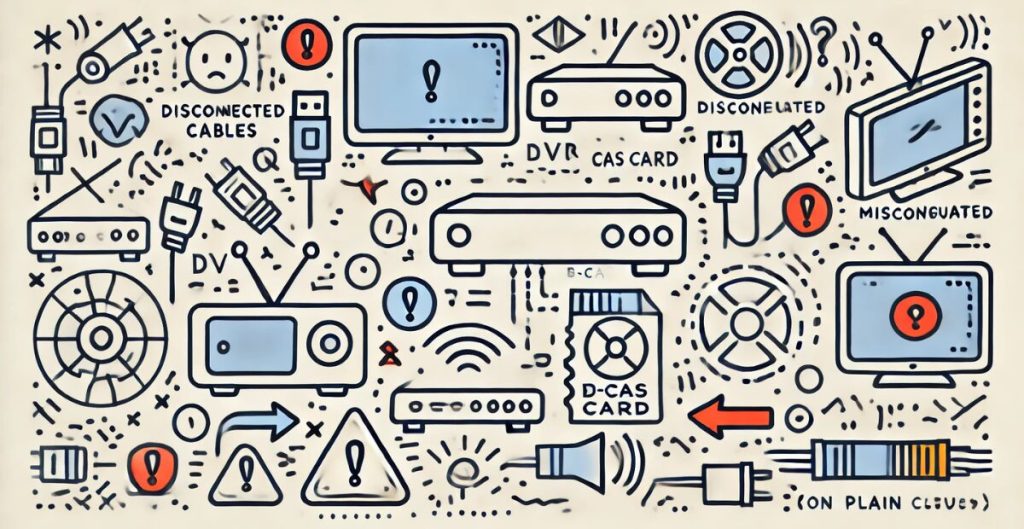
スカパーの録画が失敗する原因は、機器の接続不良やB-CASカードの問題、録画設定のミスなどさまざまです。まずは基本的な原因を特定することが解決への第一歩です。
・録画機器の接続不良
・B-CASカードや契約内容の問題
・録画設定のミスや誤動作
録画機器の接続不良
スカパーの録画機能は、受信機やレコーダーが正常に接続されていないと動作しません。接続ケーブルが緩んでいたり、正しいポートに接続されていない場合に録画ができないことがあります。
【よくある接続の問題】
- アンテナケーブルが正しく差し込まれていない
- HDMIケーブルやAVケーブルの断線
- 外付けハードディスクが正常に認識されていない
【対策】
- 接続ケーブルをすべて再確認し、しっかりと差し込まれているかを確認します。
- 機器が古くなっている場合、ケーブルの劣化や故障が原因で接続が不安定になることもあるため、必要に応じて交換しましょう。
B-CASカードや契約内容の問題
スカパーの視聴と録画には、B-CASカードが正しく挿入され、契約プランが録画に対応していることが重要です。
【よくある問題】
- B-CASカードが正しく挿入されていない
- 録画が可能なチャンネルではない
- 契約プランに録画機能が含まれていない
【対策】
- B-CASカードが正しい向きで挿入されているかを確認します。
- 契約プランに録画が含まれているか、スカパー公式サイトのマイページで契約内容を確認しましょう。
録画設定のミスや誤動作
録画設定のミスによっても録画が失敗することがあります。予約設定が間違っていたり、機器がスリープモードになっている場合は録画が開始されません。
【よくある設定ミス】
- 番組の開始時刻や終了時刻が正しく設定されていない
- 録画機器がスリープ状態または電源オフになっている
- 同時に複数の録画を設定しているため競合が発生
【対策】
- 録画予約の時間やチャンネルが正しいか再確認しましょう。
- 録画機器がスリープ状態の場合、自動で起動する設定に変更することをおすすめします。
次に、録画失敗時に試すべき具体的な対処法について詳しく解説します。
お手続きはカンタン!お申込みから約30分で見られます
スカパーの録画予約が失敗したときに試すべき対処法
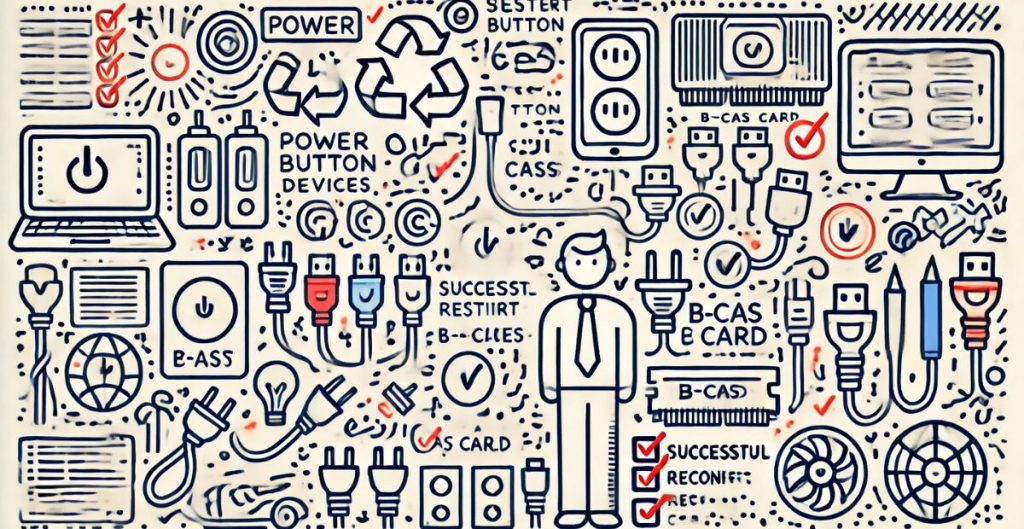
スカパーの録画が失敗した場合、原因ごとに対処方法を試していくことが重要です。以下のステップを順に実行して、問題を特定し、解決しましょう。
・機器の再起動と配線の確認
・B-CASカードの正しい挿入と再認証
・録画予約設定の見直し
機器の再起動と配線の確認
録画機器やスカパーチューナーの一時的な不具合は、再起動することで解消することが多いです。また、配線に緩みがないかも同時にチェックしましょう。
【再起動と配線確認の手順】
- レコーダーやチューナーの電源を切り、コンセントからプラグを抜きます。
- 5分程度待ってから、再度電源を入れます。
- アンテナケーブルやHDMIケーブルがしっかりと接続されているか確認します。
- 外付けハードディスクを使用している場合、正しく認識されているかもチェックします。
【ポイント】
- 配線が正常でもケーブルが劣化していると信号が不安定になるため、問題が解消されない場合は交換を検討しましょう。
B-CASカードの正しい挿入と再認証
B-CASカードが正しく認識されていないと、視聴や録画が制限される可能性があります。カードの状態と契約内容を確認し、必要に応じて再認証を試みましょう。
【B-CASカードの確認方法】
- B-CASカードを取り出し、端子部分の汚れを柔らかい布で拭き取ります。
- 正しい向きでしっかりと挿入し直します。
- チューナーの設定画面からB-CASカード情報を確認し、再認証を行います。
【再認証の手順】
- スカパーの公式サポートサイトで再認証手続きを行うか、チューナーのメニューから再認証を実施してください。
【ポイント】
- カードの有効期限切れや契約エラーが原因の場合は、契約情報を再確認し、必要であればサポートセンターに問い合わせましょう。
スカパーを契約したB-CASカードは原則、録画するレコーダーに装着する必要があります。テレビに装着しても録画できないケースが多いです。必ず確認しましょう。
録画予約設定の見直し
録画予約の設定ミスが原因で失敗することも多いため、予約した番組情報や時間が正しいかを確認しましょう。また、複数の録画予約が競合していないかもポイントです。
【録画設定の見直しポイント】
- 正しいチャンネルが選択されているか
- 番組の開始時刻や終了時刻が間違っていないか
- 同時に複数の番組を録画していないか
【対策】
- 番組表からの自動予約機能を活用し、手動設定時のミスを減らすのがおすすめです。
- 予約が重なっている場合、優先順位を見直して必要な番組だけを録画するようにしましょう。
次に、B-CASカードや契約内容を見直す方法について詳しく解説します。
お手続きはカンタン!お申込みから約30分で見られます
B-CASカードや契約内容を見直す方法
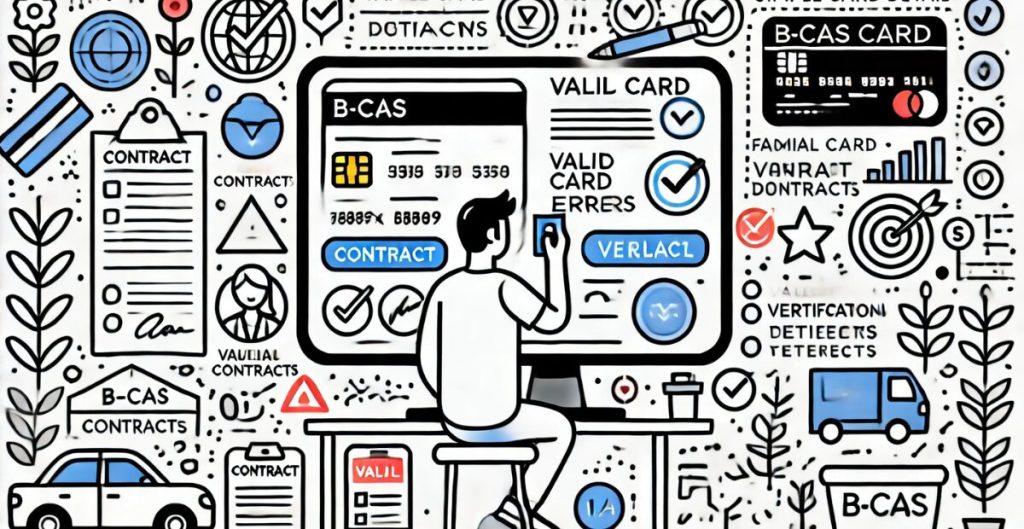
スカパーの録画ができない原因として、B-CASカードの認証エラーや契約プランの問題が考えられます。以下の手順で契約内容とカードの有効性を確認し、問題を解決しましょう。
・録画可能な契約プランの確認
・B-CASカードの有効性をチェック
・カードに関連するエラーへの対応方法
録画可能な契約プランの確認
契約しているプランが録画対応のチャンネルであるかを確認することが重要です。一部のチャンネルでは録画が制限されている場合があります。
【確認方法】
- スカパー公式サイトのマイページにログインし、契約しているチャンネルやプランの詳細を確認します。
- 録画可能なプランかどうか、契約時のパンフレットや公式ページで条件を再確認しましょう。
【ポイント】
- PPV(ペイ・パー・ビュー)や一部の限定コンテンツは録画が禁止されていることがあるため、視聴だけでなく録画が可能なプランを契約しているかをチェックする必要があります。
B-CASカードの有効性をチェック
B-CASカードが正しく認証されていない場合、視聴や録画に制限がかかることがあります。カード自体に問題がないか、認証情報が最新であるかを確認しましょう。
【チェック手順】
- B-CASカードを取り出し、端子部分の汚れを拭き取ります。
- チューナーに挿入し直し、メニューからB-CASカード情報を表示します。
- 「有効期限」や「認証状況」が正常であるかを確認します。
【対策】
- 有効期限切れの場合は、スカパーサポートへ連絡し、カードの更新手続きを行いましょう。
- 認証にエラーが出ている場合、スカパー公式サイトから再認証を行うか、カスタマーサポートに相談してください。
カードに関連するエラーへの対応方法
B-CASカードに関連するエラーは、契約情報の不整合や通信トラブルが原因で発生することがあります。エラーメッセージごとに適切な対処を行いましょう。
【よくあるエラーと対処法】
- E202エラー(受信できません)
→ アンテナの接続状況を確認し、再スキャンを試す - E203エラー(契約されていません)
→ 契約プランを確認し、契約内容に問題がない場合は再認証を行う - E19エラー(視聴制限)
→ B-CASカードが正しく挿入されているかを確認し、再認証する
【ポイント】
- エラーメッセージが解消されない場合は、カードや機器に物理的な問題がある可能性があるため、サポートセンターに問い合わせましょう。
次に、録画環境を最適化し、今後の録画失敗を防ぐための設定ポイントについて解説します。
お手続きはカンタン!お申込みから約30分で見られます
スカパーの録画環境を最適化するための設定ポイント
スカパーで安定して録画を行うには、受信環境やハードディスクの容量、機器のメンテナンスが重要です。以下のポイントを押さえることで録画失敗を防ぎましょう。
・安定した受信環境の確保
・録画用ハードディスクの容量管理
・定期的な機器のメンテナンス
安定した受信環境の確保
録画が途切れたり失敗する原因の一つに、アンテナの受信状態が悪いことが挙げられます。天候や配線の不具合が影響するため、定期的な確認が必要です。
【受信環境の改善方法】
- アンテナの向きや角度を調整し、受信レベルを最適化する
- 強風や大雨などの悪天候時は録画失敗が発生しやすいため、天候が安定している時間帯に録画を行う
- 配線が古い場合や接触不良がある場合は、ケーブルを交換する
【ポイント】
- チューナーのメニュー画面から受信レベルを確認し、基準値を下回っている場合はアンテナを調整しましょう。
録画用ハードディスクの容量管理
ハードディスクの空き容量が不足していると、録画が途中で停止したり、開始しないことがあります。事前に容量を確認し、不要なデータを削除しましょう。
【容量管理のポイント】
- 定期的に録画した番組を確認し、視聴済みのものを削除する
- 長時間の録画を行う場合は、余裕を持った空き容量を確保する
- 外付けハードディスクを使用している場合、正常に認識されているかを確認する
【おすすめの対策】
- 必要に応じて容量の大きい外付けハードディスクに切り替え、長時間録画に対応しましょう。
定期的な機器のメンテナンス
録画機器やチューナーは、定期的にメンテナンスを行うことでトラブルを未然に防げます。ソフトウェアの更新や内部クリーニングが重要です。
【メンテナンスの手順】
- ファームウェア(ソフトウェア)の更新を定期的に実施する
- 長期間使用した機器は、内部の埃や接続部の汚れを取り除く
- 再起動を定期的に行い、動作をリフレッシュさせる
【ポイント】
- ソフトウェアの更新情報は、スカパー公式サイトやメーカーのサポートページで確認できます。
- 機器が故障している場合は、早めに修理や交換を検討しましょう。
これらのポイントを実践することで、安定した録画環境を維持し、見たい番組を確実に保存することができます。録画トラブルに悩んでいる方はぜひ試してみてください!
お手続きはカンタン!お申込みから約30分で見られます
よくある質問
スカパーの録画に関するよく寄せられる質問とその解決方法をまとめました。録画ができない原因や対策を知りたい方におすすめです。
・録画が開始されない原因は何ですか?
・外付けハードディスクが認識されない場合の対処法は?
・B-CASカードが原因で録画が失敗することはありますか?
録画が開始されない原因は何ですか?
スカパーの録画が開始されない場合、主に接続の不具合や録画設定のミスが原因であることが多いです。以下の項目を順に確認してみてください。
【よくある原因】
- 録画機器がスリープモードや電源オフになっている
- 録画予約が正しいチャンネルや時間に設定されていない
- 機器間の接続が正しく行われていない
【対策】
- 録画機器が正常に動作しているか、電源が入っているかを確認しましょう。
- 番組表からの自動予約設定を使うことで手動ミスを防げます。
- アンテナやケーブルの接続が緩んでいないかをチェックしてください。
外付けハードディスクが認識されない場合の対処法は?
外付けハードディスクが認識されないと録画ができません。接続や電源の状態を確認することで解決することが多いです。
【よくある原因】
- ハードディスクの電源が入っていない
- 接続ケーブルが断線している、または正しく差し込まれていない
- ハードディスクのフォーマットが不適切
【対策】
- ハードディスクの電源ランプが点灯しているかを確認し、電源を入れ直します。
- 別のUSBポートに接続して正常に認識されるか試してみましょう。
- 必要に応じてハードディスクを再フォーマットしますが、データが消える可能性があるため事前にバックアップを取ってください。
B-CASカードが原因で録画が失敗することはありますか?
はい、B-CASカードが正しく認証されていない場合、録画が制限されることがあります。特にカードの挿入不良や契約プランのエラーが原因であることが多いです。
【よくある原因】
- B-CASカードが正しく挿入されていない
- カードの有効期限切れや認証エラー
- 契約内容が録画対応プランではない
【対策】
- B-CASカードを一度取り出し、端子部分を柔らかい布で拭き取ってから再挿入します。
- チューナーのメニュー画面でB-CASカード情報を確認し、エラーが表示される場合は再認証を行ってください。
- 契約内容に録画機能が含まれているか、スカパー公式サイトで確認しましょう。
これらの質問を参考に、録画トラブルを解消し、スカパーの番組を快適に楽しんでください!
お手続きはカンタン!お申込みから約30分で見られます
まとめ スカパー録画ができない時の原因と解決策【簡単チェック】
今回は、スカパーの録画ができない原因と、その解決方法について解説しました!
この記事のポイント!
・録画機器の接続不良やB-CASカードの問題
・録画失敗時に試す具体的な対処法
・契約プランや設定の見直しポイント
録画できない原因は配線不良やB-CASカードの認証エラー、契約プランの制限が多く、機器の再起動や設定の見直しで解決することがわかりました。
定期的に受信環境やハードディスクの容量をチェックし、スムーズな録画環境を維持してくださいね。
最後までお読みいただきありがとうございます。
- 加入月の視聴料が無料!
- 2週間お試し体験(60チャンネルが無料で見れる)
- 自分の見たいチャンネルだけ契約が可能
【スカパー!】基本プランは初回視聴料がキャンペーンでお得
お手続きはカンタン!お申込みから約30分で見られます