
アンテナがなくてもスカパーって見られるの?
その答えは、YES! 今は光回線やインターネット接続だけで、スカパーを視聴できる時代です。
この記事では、
- アンテナ不要でスカパーを見る方法(スカパー!番組配信・スカパー!光・J:COMなど)
- スマホ・PC・テレビでの視聴方法
- 工事なしで今日から番組視聴を始めるための手順や注意点
をわかりやすく解説します。
工事不要&簡単スタート!アンテナなしでもスカパーを楽しむ方法をチェックしましょう。

- 加入月の視聴料が無料!
- 2週間お試し体験(60チャンネルが無料で見れる)
- 自分の見たいチャンネルだけ契約が可能
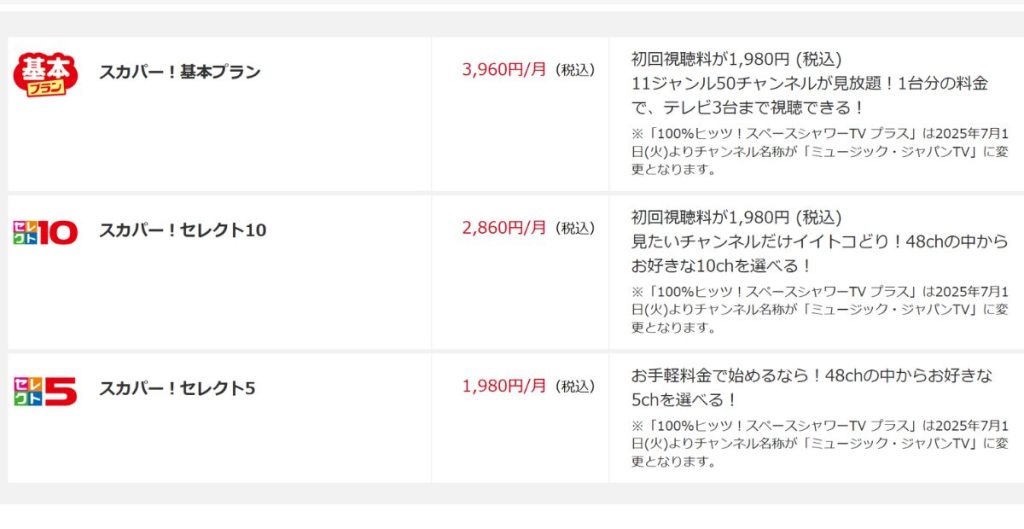
【スカパー!】基本プランは初回視聴料がキャンペーンでお得
お手続きはカンタン!お申込みから約30分で見られます
筆者がスカパーを体験した感想をこちらの記事で紹介しますのでご覧ください。
スカパーを契約してみた感想を紹介!メリット、デメリットも合わせて解説!
アンテナなしでスカパーを見る方法
アンテナがなくてもスカパーを楽しめる方法は、意外と多くあります。
自宅の事情でアンテナが設置できない方でも、インターネットを使えば視聴可能です。
・スカパー!番組配信を使う
・スカパー!光を利用する
・J:COMなどケーブルテレビ経由で視聴する
どれもアンテナ不要で、契約や視聴も簡単に始められます。
自分の住まいやインターネット環境に合った選択肢を知っておくと、迷わずスムーズに進められます。
それでは、アンテナなしでスカパーを見る具体的な方法を1つずつ紹介していきましょう。
「スカパー!番組配信」ならアンテナ不要で視聴可能
スカパーの公式サービス「スカパー!番組配信」なら、アンテナがなくても視聴できます。
インターネット経由で配信されるため、スマホ・PC・テレビで今すぐ番組が見られます。



利用のハードルが低く、工事や機器の取り付けが一切不要です。
・Wi-Fiまたはモバイル通信で視聴可能
・テレビでもFire TV StickがあればOK
・登録後すぐに視聴できる
たとえば、集合住宅に住んでいてアンテナ設置が禁止されている方には最適です。
アプリをインストールしてアカウントを作成すれば、その日のうちに映画やスポーツが楽しめます。
通信環境だけ確認しておけば、外出先でもスマホで気軽に視聴できるのも大きな魅力です。
初めてスカパーを使う方は、まず「番組配信」から試してみるのがスムーズです。
光回線経由の「スカパー!光」も選択肢の一つ
光回線を契約しているなら、「スカパー!光」という選択肢もあります。
これは、テレビの信号を光ファイバーを通じて届けるサービスです。
アンテナ不要で、テレビ画面でCS放送が視聴可能になります。
・NTTフレッツ光やドコモ光などが対応
・専用チューナーでテレビと接続
・CSチャンネルのラインナップが充実
例えば、すでに光回線を引いているご家庭なら、追加工事なしで導入できるケースもあります。
「番組配信」と違って、録画機能やテレビのリモコン操作に対応しているのもメリットです。
地上波・BSと同じ感覚で操作したい人にはぴったりな方法です。
J:COM・ケーブルTV経由でもアンテナ不要で視聴可能
地域によっては、J:COMやケーブルテレビ経由でもスカパーを視聴できます。
これらのサービスでは、建物まで引かれているケーブル回線を利用するため、アンテナは不要です。
・地域ごとのCATV会社により対応
・テレビサービス契約でスカパーと連携可能
・工事不要なプランも存在
たとえば、マンションにJ:COMが導入されている場合、すでに視聴環境が整っている可能性もあります。
地域のCATV局に確認することで、工事せずに視聴をスタートできることも。
テレビ回線との一体型サービスなので、リモコン1つで地上波もCSも操作できるのが魅力です。
お手続きはカンタン!お申込みから約30分で見られます
アンテナなしでスカパーを視聴・契約する手順
アンテナ不要のスカパーは、インターネット環境があれば今日からでも視聴開始できます。
面倒な工事も不要で、スマホ・PCから数分で契約完了できます。
・「スカパー!番組配信」サイトから契約
・アカウント作成とプラン選択を行う
・支払い情報を登録し、すぐに視聴スタート
以下のステップを参考に、スムーズな手続きを進めましょう。
スカパー!番組配信から契約する手順を解説
スカパーの番組配信は、ウェブサイト上から直接契約できます。
・公式サイトにアクセス
・右上の「ログイン・新規登録」から進む
・「新規会員登録」ボタンをタップ
・メールアドレスを入力→認証コードを受信
・個人情報とパスワードを設定→登録完了
登録は約5分で完了します。メールが届かない場合は、迷惑メールフォルダを確認してみてください。
アカウント登録・プラン選択・支払い設定の流れ
登録後は、視聴したいチャンネルやプランを選択して支払い設定に進みます。
・「番組表」や「プラン一覧」から契約したいものを選ぶ
・視聴開始日を指定(すぐ or 翌月)
・クレジットカード情報を入力
・最終確認→「契約を確定する」ボタンで完了

支払いはクレジットカードが基本ですが、スマホ決済やキャリア決済が使える場合もあります。
申し込みが完了すれば、アプリやPCからすぐに視聴が可能です。
最短で今日から視聴を始める方法とは?
「今すぐ見たい!」という方でも、最短で30分以内に視聴を始められます。
・すでにスカパーIDがある人はログインだけでOK
・クレジットカードを手元に用意
・アプリを事前にインストールしておく
たとえば、夜9時のスポーツ中継を見たいなら、8時半に申し込みしても間に合います。
急いでいるときも、アンテナ不要ならその日のうちに対応可能です。
お手続きはカンタン!お申込みから約30分で見られます
アンテナなしでスカパーを視聴する際のメリット・デメリット
アンテナなしでスカパーを見る方法は、手軽さと柔軟性が魅力です。
一方で、録画や画質の面で不満を感じる場合もあります。
・工事不要ですぐに視聴できる
・録画や回線依存に注意が必要
・利用者のライフスタイルに合うかどうかがカギ
自分にとっての最適な視聴スタイルを見極めることが大切です。
ここでは、メリットとデメリットを詳しく見ていきましょう。
メリット|工事不要・すぐに視聴開始できる手軽さ
アンテナなしの最大の利点は、導入が簡単でスピーディなことです。
・アンテナ工事が不要
・スマホやPCですぐに視聴できる
・初期費用を抑えられる
・外出先でも視聴できる
たとえば、「映画を今すぐ見たい」というときでも、アプリを入れてすぐ視聴スタートが可能です。
集合住宅に住んでいて、アンテナ設置が制限されている人にも非常に向いています。
また、出張や旅行中でもスマホやタブレットがあれば視聴できるため、ライフスタイルの自由度も上がります。
テレビがない生活でも、モバイルだけで番組を楽しめるのは大きな魅力です。
デメリット|録画できない、通信環境に左右される場合も
一方で、アンテナなし視聴には制限や注意点も存在します。
・レコーダーによる録画に非対応(番組配信)
・通信速度が遅いと画質や再生が不安定
・データ通信量が多くかかることも
・テレビで見るには追加機器が必要
たとえば、「スカパー!番組配信」は録画ができません。
リアルタイムで視聴するか、見逃し配信に頼るスタイルになります。
また、通信環境が悪いと映像が止まったり、画質が自動で下がるケースもあります。
Wi-Fi環境やデータ量に不安がある場合は、事前に視聴テストをしておくのが安心です。
向いている人・向いていない人の特徴とは?
メリットとデメリットを踏まえたうえで、どんな人に向いているのかを整理しましょう。
・アンテナを設置できない住宅に住んでいる
・スマホやPC中心に視聴したい
・今すぐ簡単にスカパーを始めたい
・録画にこだわらず気軽に視聴したい
・高画質で安定したテレビ視聴がしたい
・録画や保存をしたい
・通信制限が厳しいプランを使っている
たとえば、リビングで家族そろって高画質でテレビを見たいなら、アンテナ設置かスカパー!光がおすすめです。
反対に、「スマホ1つで見たい番組だけ見られればいい」という方には、番組配信がぴったりです。
お手続きはカンタン!お申込みから約30分で見られます
スカパーをスマホで見る方法
アンテナなしでスカパーを楽しむなら、スマホ視聴が最も手軽な選択肢です。
アプリをインストールすれば、いつでもどこでも番組が見られる環境が整います。
・スカパー!番組配信アプリの利用
・ログイン後にチャンネル選択
・データ通信量に注意して使うのがコツ
ここでは、スマホでスカパーを視聴する方法を具体的に解説します。
スカパー!番組配信アプリのインストール方法
まずは、「スカパー!番組配信」公式アプリをインストールしましょう。
・iPhoneの場合:App Storeで「スカパー」と検索
・Androidの場合:Google Playで「スカパー」と検索
・ダウンロード後にインストール→起動
アプリは無料で、初回ログイン後に契約内容に応じた番組が表示されます。
迷ったら「スカパー!公式」ロゴを目印に確認してください。
スマホでのログイン・チャンネル視聴までの手順
アプリを起動したら、スカパー!Myページで使っているIDとパスワードでログインします。
・スカパー!IDでログイン
・契約中のチャンネルが表示される
・見たい番組を選んでタップすれば再生スタート
ログイン情報が分からない場合は、事前にパスワード再設定を済ませておきましょう。
アプリ内は番組表・ジャンル別・おすすめ表示などがあり、テレビと変わらない感覚で使えます。
モバイル通信での視聴時に注意するポイント
スマホ視聴は便利ですが、モバイル通信には注意点もあります。
【注意すべき点】
・1時間の視聴で約0.5GB〜1.5GBのデータ消費
・高画質再生はWi-Fi環境推奨
・速度制限がかかると再生が止まりやすい
たとえば、通勤電車内で1時間ドラマを観ると、1GB以上の通信量になることも。
モバイル通信での使用が多い方は、画質を中設定にするか、Wi-Fi環境を確保することをおすすめします。
また、アプリには「データ節約モード」もあるので、必要に応じて活用してみてください。
お手続きはカンタン!お申込みから約30分で見られます
スカパーをPCで見る方法
スマホに比べて大きな画面で楽しみたいならPC視聴がぴったりです。
ブラウザでアクセスするだけで、専用アプリのインストールなしで利用できます。
・スカパー!番組配信サイトにログイン
・推奨環境でスムーズに視聴可能
・HDMIや外部ディスプレイでテレビにも映せる
ここでは、パソコンでスカパーを見るための手順をまとめて解説します。
パソコンで「スカパー!番組配信」を視聴する方法
PCでスカパーを見るには、専用サイトからログインするだけです。
・公式サイトにアクセス
・スカパー!IDでログイン
・番組一覧から見たい番組を選択
・再生ボタンを押して視聴スタート
アカウントは、スカパー契約時に登録したIDとパスワードを使用します。
番組表からの検索もできるので、見逃し配信やジャンル別検索も簡単です。
推奨ブラウザと必要なシステム環境
安定してスカパーを楽しむためには、推奨環境での利用が重要です。
・Google Chrome(最新版)
・Microsoft Edge(最新版)
・Safari(Macユーザー向け)
・OS:Windows 10/11、macOS 11以上
・メモリ:8GB以上推奨
・インターネット速度:下り10Mbps以上が理想
たとえば、スペックが古いノートPCやブラウザのバージョンが低いと、動画のカクつきや音ズレが発生することがあります。定期的にブラウザとOSの更新をチェックしておくと安心です。
外部ディスプレイやテレビへの出力方法も紹介
「PCの画面だけでは物足りない…」そんな方には、テレビや外部モニター出力がおすすめです。
・HDMIケーブルでPCとテレビを接続
・USB-C to HDMI変換アダプターを活用(Macなど)
・設定で“複製表示”に切り替えるだけでOK
たとえば、自宅で映画を見るときは大画面のテレビに接続して楽しむことで、臨場感もアップ。
ワイヤレスで出力したい場合は、MiracastやApple TVなどの無線接続も選択肢です。
PCとテレビの両方を活用することで、家族みんなでスカパーを楽しむこともできます。
お手続きはカンタン!お申込みから約30分で見られます
スカパーのアンテナがなくても見れる番組は同じ?
アンテナなしでもスカパーは視聴できますが、すべての番組が対象ではありません。
サービスごとに視聴可能なチャンネルや番組内容が異なります。
・視聴できる番組は配信対応に限られる
・CS・BS・地上波で配信状況が異なる
・録画や見逃し配信の可否も要確認
それぞれの視聴方法に対応した番組内容を知っておくと、後悔せずに選べます。
視聴可能なチャンネルは限られる?配信対応番組の見極め方
スカパー!番組配信やスカパー!光では、CSすべてのチャンネルが見られるわけではありません。
・スカパー公式サイトの「番組配信」ページで確認
・視聴契約時に「配信対応」のアイコンを確認
・一部チャンネルはテレビ専用の放送のみ
たとえば、「スポーツライブ+」や「東映チャンネル」などは番組配信に非対応なケースがあります。
事前に見たい番組が対象かを確認してから契約するのが失敗しないコツです。
地上波・BS・CSの違いと配信対象
スカパーで見られる番組は、大きく分けて「地上波」「BS」「CS」の3つに分かれます。
・地上波:配信対象外(TBS、日テレなど)
・BS:一部対応(WOWOWなど)
・CS:多くが番組配信対応、ただし限定あり
とくに、地上波は著作権や放送権の関係で配信されないため注意が必要です。
逆に、映画・スポーツ・音楽などエンタメ系のCSチャンネルは配信対象が多めなので、選びやすくなっています。
録画や見逃し配信への対応状況もチェック
スカパー!番組配信では、録画ができない代わりに見逃し配信が充実しています。
・録画:基本的に非対応(光・ケーブルは一部可能)
・見逃し:1週間〜1か月の配信がある番組多数
・配信なし:リアルタイムのみの番組も一部存在
たとえば、アニメやドラマなら見逃し配信で数話分をあとから視聴可能です。
スポーツ中継やライブ系は見逃しに非対応な場合もあるため、事前に確認が必要です。
「リアルタイムで見られないけど録画もできない」そんな方には、見逃し配信付きの番組が便利です。
お手続きはカンタン!お申込みから約30分で見られます
スカパーの契約で発生する料金を解説
アンテナなしでスカパーを見る場合も、契約にかかる料金はしっかり確認しておく必要があります。
プランや視聴方法によって、基本料・チャンネル料・初期費用が異なります。
・基本料は月額429円(税込)
・視聴するチャンネルによって料金が追加
・初月無料のキャンペーンがある
ここでは、スカパーの料金体系を分かりやすく整理します。
基本料+チャンネル料金の内訳とは?
スカパーの契約では、「基本料」+「チャンネル料」の2つが毎月かかります。
・基本料:429円
・チャンネル料:例:スターチャンネル1,980円
・合計:2,409円(税込)
複数チャンネルを選ぶと、チャンネル料金が加算されていく仕組みです。
「スカパー!基本プラン(50ch見放題)」など、セットプランで割安になるケースもあります。
いまだとスカパー基本プランの初回視聴料が1,980円とお得です。
スカパー!基本プランで視聴できる番組やキャンペーン情報をこちらの記事で解説していますのでご覧ください。スカパー!基本プランで見れるチャンネルとは?見れないチャンネルも解説!
アンテナ不要プランでの料金シミュレーション
アンテナなしで利用できる「スカパー!番組配信」では、基本料がかからない場合もあります。
・スカパー!番組配信(配信専用チャンネル):チャンネル料のみ
・スカパー!オンデマンド:都度課金や月額定額制あり
・光経由・J:COMなどは従来型と同様に基本料+チャンネル料
たとえば、映画配信チャンネルをスマホで単体視聴するだけなら月1,000円以下で済むこともあります。
ただし、録画やテレビ視聴を含めると、月2,000円〜3,000円前後が目安になります。
無料期間・初月無料の適用条件を確認

スカパーには多くのプランで、初月無料キャンペーンが用意されています。
・新規契約者が対象
・初月に解約はできない。最短でも翌月から解約ができる
・契約翌月から料金が発生する
たとえば、月初に契約をすれば月末までの1ヶ月間が無料で視聴できます。
翌月以降に解約をしたい場合は月末までには行いましょう。
新しい月になると1か月分の料金が発生してしまうからです。
お手続きはカンタン!お申込みから約30分で見られます
アンテナなしでスカパーを視聴する際によくある質問
アンテナ不要のスカパー視聴は手軽ですが、視聴前に気になる疑問も多いはずです。
ここでは、よくある質問にわかりやすくお答えします。
・Wi-Fi環境は必要?モバイル通信だけで大丈夫?
・スマホ画面をテレビに映すにはどうすればいい?
・解約やチャンネル変更は簡単にできる?
不安を解消して、スムーズにスカパーを楽しみましょう。
Wi-Fiは必須?モバイル回線での安定性は?
Wi-Fiがなくても視聴は可能ですが、モバイル通信では通信量に注意が必要です。
・動画再生は約1時間で1GB〜2GB消費
・安定した画質で見るにはWi-Fi推奨
・速度制限があるプランでは途中で止まる可能性も
とくに高画質配信は通信負荷が大きいため、Wi-Fi接続が安心です。
出先で短時間だけ見るならモバイル通信でも対応できますが、自宅視聴はWi-Fi環境がベストです。
テレビに映すにはどうする?Fire TVやChromecast活用法
スマホやPCの画面をテレビに映して大画面で楽しむ方法もあります。
・Fire TV Stickに「スカパー!番組配信」アプリをインストール
・Chromecastでスマホ画面をテレビにキャスト
・PCとテレビをHDMIケーブルで接続
たとえばFire TVを使えば、リモコン操作で番組を選べて便利です。
どの方法でもネット回線とテレビがあれば簡単に接続できます。
解約やチャンネル変更はスマホからできる?
スカパー!番組配信の契約管理は、すべてオンラインで完結します。
・スマホやPCからマイページにログイン
・チャンネルの追加・変更・解約手続きが可能
・解約後も月末まで視聴できる
店舗や電話連絡は不要で、24時間いつでも操作可能です。
「見たい番組が終わったから解約したい」「来月から別のチャンネルを試したい」といった変更もスマホひとつでOKです。
お手続きはカンタン!お申込みから約30分で見られます
まとめ:アンテナなしでもスカパーは楽しめる!自分に合った方法で視聴を始めよう
この記事では、アンテナがなくてもスカパーを視聴できる方法について詳しく解説しました。
・「スカパー!番組配信」ならネット回線があればすぐ視聴開始OK
・「スカパー!光」やJ:COMなどのケーブルTVもアンテナ不要で選択肢に
・スマホ・PC・テレビでの視聴手順や注意点もばっちりカバー
・通信環境や録画可否などのメリット・デメリットも要チェック
今すぐテレビ工事なしでスカパーを見たい方には、スカパー!番組配信がおすすめです。
スマホひとつで契約&視聴まで完結できるので、今日からお気に入りの番組を楽しめますよ。
あなたの暮らしにぴったりのスタイルで、もっと手軽にスカパーを満喫してくださいね。
- 加入月の視聴料が無料!
- 2週間お試し体験(60チャンネルが無料で見れる)
- 自分の見たいチャンネルだけ契約が可能
【スカパー!】基本プランは初回視聴料がキャンペーンでお得
お手続きはカンタン!お申込みから約30分で見られます
最後までお読みいただきありがとうございます。