
「DAZNをスマホの小さな画面ではなく、テレビの大画面で楽しみたい」——サッカーや野球を観戦するなら、やっぱりテレビで見たいですよね。
DAZN(ダゾーン)とは、サッカーや野球、モータースポーツなど幅広いスポーツをライブ配信・見逃し配信で楽しめる、スポーツ専門の動画配信サービスです。
スマホやPCだけでなく、専用機器を使えば自宅のテレビでも手軽に視聴できます。
結論からお伝えすると、DAZNをテレビで見る一番かんたんな方法はFire TV Stickを使うことです。
そのほかにも、スマートテレビ・Chromecast・ゲーム機・HDMI接続・ミラーリングなど、全部で7つの方法があります。手持ちの機器に合わせて選べます。
この記事では、
①テレビで見る7つの方法と手順
②一番おすすめの方法
③見れない時の対処法
④DAZNをお得に見る方法
まで2026年最新の情報で分かりやすく解説します。
自分に合った方法で、今日から大画面のスポーツ観戦を楽しみましょう。
テレビで見られるようになると、家族や友人と一緒に応援できたり、
迫力ある映像でより試合に熱中できたりと、観戦体験が大きく変わります。

\ DAZNをお得に+エンタメもテレビで /
- DMM×DAZNホーダイならDAZNが月720円お得
- DMMプレミアム(DMM TV見放題)もセットで楽しめる
- アニメ・ドラマもテレビの大画面でまとめて視聴
【結論】DAZNをテレビで見る方法一覧【比較表】
まず、DAZNをテレビで見る7つの方法を一覧で整理します。
手持ちの機器があるか、費用をかけたくないかで選ぶのがポイントです。
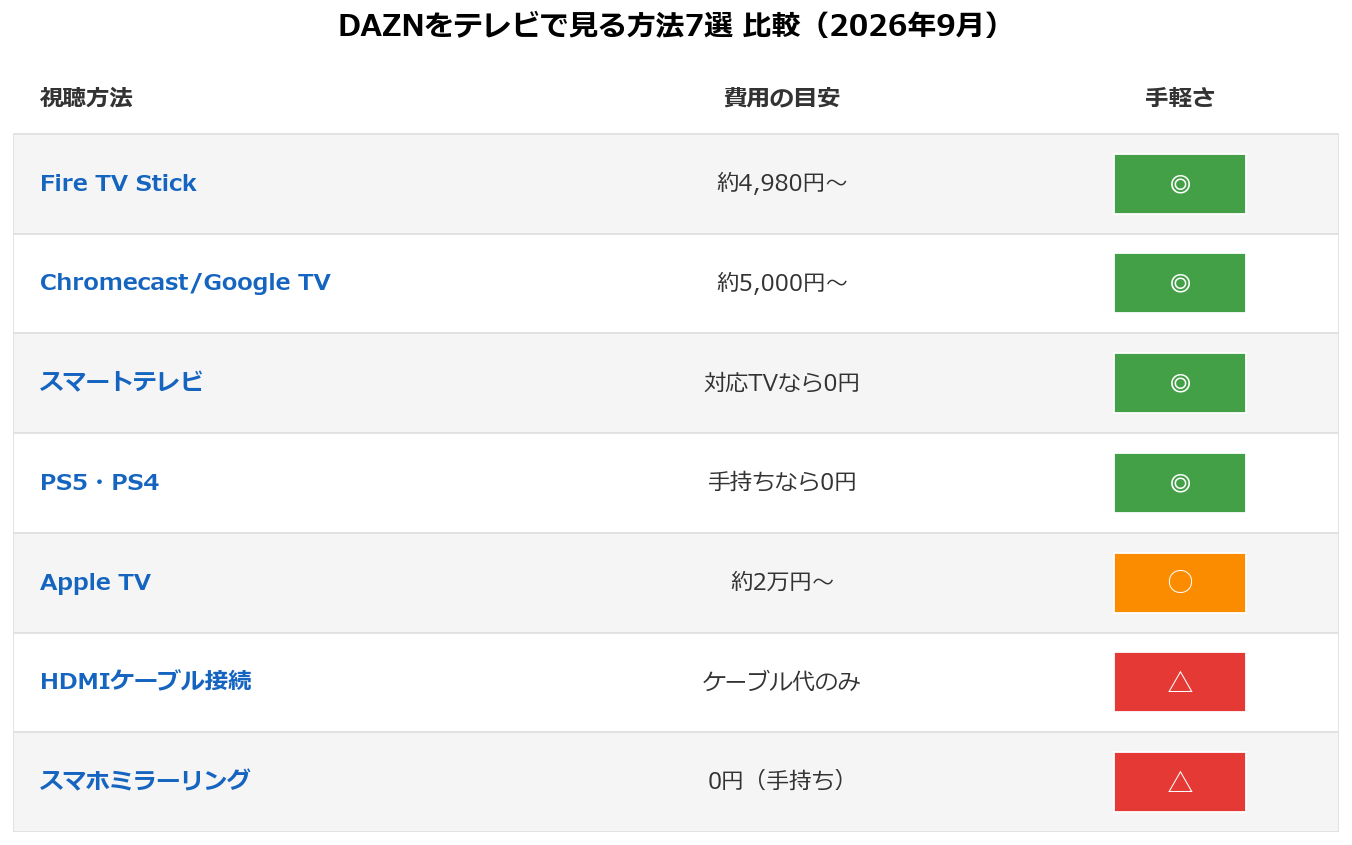
| 視聴方法 | 必要な機器 | 費用の目安 | 手軽さ |
|---|---|---|---|
| Fire TV Stick | Fire TV Stick本体 | 約4,980円〜 | ◎ |
| Chromecast | Chromecast/Google TV | 約5,000円〜 | ◎ |
| スマートテレビ | DAZN対応テレビ | 対応TVなら0円 | ◎ |
| ゲーム機 | PS5・PS4など | 手持ちなら0円 | ◎ |
| Apple TV | Apple TV本体 | 約2万円〜 | ○ |
| HDMI接続 | HDMIケーブル | ケーブル代のみ | △ |
| ミラーリング | スマホ・対応TV | 0円(手持ち) | △ |
一番かんたんなのはFire TV Stick
初めての人に最もおすすめなのがFire TV Stickです。
テレビのHDMI端子に挿してWi-Fiにつなぎ、DAZNアプリを入れてログインするだけで視聴できます。
本体は約5,000円ほどで、DAZN以外の動画配信もまとめてテレビで楽しめるのが魅力です。リモコンで直感的に操作でき、機械が苦手な人でも迷わず使えるのも、初心者に選ばれている理由のひとつです。
対応テレビ・ゲーム機があれば追加費用0円
DAZNアプリに対応したスマートテレビや、PS5・PS4などのゲーム機を持っているなら、新たに機器を買わなくてもすぐにテレビで見られます。
「まずは今ある機器で見たい」という人は、対応状況を確認してみましょう。
対応機器を持っていれば、余計な出費なしにその日のうちからテレビ観戦を始められます。
必要なものはDAZNの契約とネット環境
視聴方法を選ぶ前に、必要なものを確認しておきましょう。どの方法でも共通して必要なのは、DAZNの契約と安定したインターネット環境です。
スポーツのライブ配信は通信量が大きいため、できれば安定した光回線などのWi-Fiがあると快適です。
通信が不安定だと、大事な場面で映像が止まったり画質が落ちたりすることがあるため、視聴環境は整えておきたいところです。
Fire TV StickでDAZNをテレビで見る方法【おすすめ】
最もおすすめのFire TV Stickでの見方を、手順に沿って解説します。
Fire TV Stickの接続手順
手順はとてもシンプルです。①Fire TV StickをテレビのHDMI端子に挿す、②電源を入れてWi-Fiに接続する、③アプリストアからDAZNアプリをインストールする、④アプリを開いてアカウントでログインする、以上の4ステップです。数分あればセットアップは完了します。一度設定してしまえば、次からはテレビをつけてDAZNアプリを開くだけで、すぐに試合を楽しめます。
Fire TV Stickがおすすめな理由
Fire TV Stickは本体価格が手ごろで、設定も簡単なのが最大の魅力です。さらにDAZNだけでなく、DMM TVやABEMA、U-NEXTなど他の動画配信サービスも同じ機器でテレビ視聴できます。スポーツもアニメもドラマも、これ一つで大画面にまとめられるコスパの高さが人気です。複数の配信サービスを使い分けている人ほど、機器をひとつにまとめられる便利さを実感しやすいはずです。
Fire TVで見れない場合の初期対応
一部のFire TVやスマートテレビでは、アプリから直接ログインできないことがあります。
その場合は、スマホやPCのブラウザでDAZNの会員登録を済ませてから、Fire TV側でログインすると視聴できるようになります。
公式ヘルプでも案内されている方法です。初回だけひと手間かかりますが、
一度ログインしてしまえば次からはそのまま視聴できるので、最初に済ませておきましょう。
スマートテレビ・Chromecast・Apple TVでDAZNを見る方法
Fire TV以外にも、テレビでDAZNを見る方法はいろいろあります。
手持ちの環境に合わせて選びましょう。
DAZN対応スマートテレビで見る
Android TVやGoogle TVを搭載したスマートテレビなら、テレビ本体のアプリストアからDAZNアプリを入れてログインするだけで視聴できます。
追加の機器がいらないため、対応テレビを持っている人には最も手軽な方法です。
購入前は、DAZNアプリに対応しているモデルかを確認しておくと安心です。
対応していないテレビでも、Fire TV StickやChromecastを追加すれば問題なく視聴できるので、
慌てて買い替える必要はありません。
Chromecast/Google TVで見る
Chromecastを使えば、スマホのDAZNアプリからテレビへ映像を飛ばして(キャストして)視聴できます。Google TV機能付きのモデルなら、テレビ側に直接アプリを入れて操作することも可能です。
スマホで操作しながらテレビの大画面で見たい人に向いています。
普段からスマホでDAZNを見ている人なら、キャストの操作にもすぐ慣れて、手軽に画面を切り替えられます。
Apple TVで見る
Apple製品でそろえたい人には、Apple TVという選択肢もあります。
本体はやや高価ですが、動作が滑らかで、iPhoneやiPadとの連携がスムーズなのが特長です。
すでにApple TVを持っているなら、DAZNアプリを入れるだけで快適に視聴できます。
これから買う場合は価格が高めなので、コスト重視ならFire TV StickやChromecastのほうが選ばれやすい傾向です。
ゲーム機・HDMI・ミラーリングでDAZNをテレビに映す方法
専用の機器を買わずに、手持ちのアイテムでテレビに映す方法もあります。
PS5・PS4などのゲーム機で見る
PS5やPS4を持っているなら、ゲーム機のストアからDAZNアプリをダウンロードしてログインするだけで視聴できます。
新しく機器を買う必要がないので、ゲーム機がある家庭にはうれしい方法です。コントローラーで手軽に操作できるのも便利なポイントです。
普段ゲームで使っているテレビとそのまま同じ環境で観戦できるため、新たに配線を増やす手間もありません。
HDMIケーブルでPC・スマホを接続する
PCやスマホの画面を、HDMIケーブルで直接テレビにつないで映す方法もあります。
ただし、スマホの場合は変換アダプタが必要だったり、著作権保護(HDCP)の関係で映らないことがあるため、対応ケーブルを選ぶ必要があります。
手軽さでは専用機器に一歩譲ります。とはいえ、外出先のホテルのテレビなどで一時的に見たいときには、ケーブル一本で映せる手軽さが役立つ場面もあります。
スマホからミラーリングで映す
iPhoneならAirPlay、AndroidならChromecastやMiracastを使って、スマホの画面をテレビに映すこともできます。
手持ちの機器だけで試せる反面、通信環境によっては映像が乱れたり遅延したりすることもあります。
安定して見たいなら、やはりFire TV Stickなどの専用機器が確実です。
ミラーリングは「今すぐ試したい」ときの応急手段と考え、日常的にテレビで見るなら専用機器を用意するのがおすすめです。
DAZNが独占するプレミアリーグを最安で見る方法は、こちらの記事でも解説しています。
▶ プレミアリーグを見る方法|無料視聴の可否と全試合を最安で見る手順を解説
DAZNがテレビで見れない時の対処法
せっかく設定したのにDAZNがテレビで見れない、というときの対処法をまとめます。
まず確認したい基本の対処法
多くのトラブルは、基本の見直しで解決します。
①Wi-Fiなどのネット接続を確認する
②DAZNアプリを最新版に更新する
③デバイスを再起動する
④一度ログアウトして再ログインする
この4つをまず試しましょう。
多くの場合、この基本対応のどれかで映るようになります。
焦らず一つずつ試すのが解決への近道です。
同時視聴数・HDMIケーブルを確認する
DAZNは同時に視聴できる台数に上限があるため、他の端末で再生していないかを確認しましょう。
また、HDMI接続で映らない場合は、著作権保護に対応した(HDCP対応の)ケーブルを使う必要があります。
古いケーブルや変換アダプタが原因のこともあるため、映らないときはケーブル周りを見直すと解決することがあります。
Fire TV・Android TVで映らない時
Fire TVでエラーが出る場合は、設定からDAZNアプリを一度「強制停止」してから起動し直すと改善することがあります。
Android TVで映像が乱れるときは、一時的な不具合の可能性もあるため、時間をおいて再度試すのも有効です。
試合開始の直前はアクセスが集中して重くなることもあるので、余裕をもって早めにアプリを起動しておくと安心です。
それでも見れない時は公式サポートへ
上記を試しても解決しない場合は、DAZNの公式ヘルプやサポートに問い合わせるのが確実です。
スポーツをテレビなしのスマホやPCで見たい場合の方法も、あわせて知っておくと安心です。
外出先や自室のテレビがない環境でも、スマホやタブレットがあれば同じアカウントで観戦を続けられます。
テレビがなくてもスポーツを見たい方は、こちらの視聴方法も参考になります。
▶ テレビなしでスカパー!プロ野球セットは見れる?スマホ・PCで見る方法を解説!
DAZNをお得にテレビで見るならDMM×DAZNホーダイ
DAZNの料金は年々上がっており、少しでもお得に見たい人も多いはずです。
ここではお得なプランを紹介します。
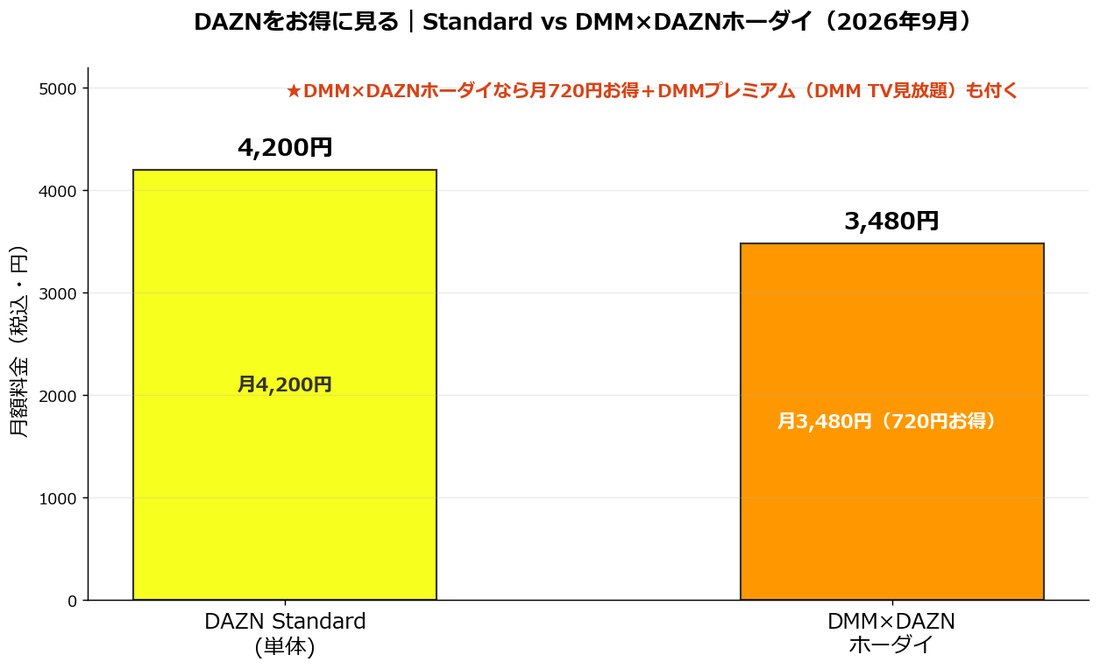
| プラン | 月額(税込) | 内容・特典 |
|---|---|---|
| DAZN Standard(単体) | 4,200円 | DAZNのスポーツが見放題 |
| DMM×DAZNホーダイ | 3,480円 | DAZN+DMMプレミアム(DMM TV見放題) |
| DAZN Global | 月980円ほど | 海外サッカー中心の限定プラン |
※料金は2026年9月時点です。DAZNはプランが複数あり、見たい競技によって最適なプランが変わります。最新の料金は公式でご確認ください。
DAZNの料金は月4,200円
2026年9月時点で、DAZN Standardの月額料金は4,200円です。
2016年の開始当初は1,890円だったため、値上げを重ねて約2.2倍になっています。
スポーツを大画面で楽しむぶん、料金は少し高めというのが正直なところです。
だからこそ、同じ内容をより安く見られる方法を知っておくと、毎月の固定費を無理なく抑えられます。
DMM×DAZNホーダイなら月3,480円+DMMも見放題
そこでおすすめなのが、DMMとDAZNがセットになったDMM×DAZNホーダイです。
月額3,480円で、DAZN単体より720円お得なうえ、DMMプレミアム(DMM TVの見放題)まで付いてきます。
スポーツもアニメもドラマも、テレビの大画面でまとめて楽しみたい人にぴったりのプランです。
DAZNを長く使うつもりなら、単体で契約するより最初からこのセットを選んでおくほうが、月々の負担を抑えられます。
スポーツのオフシーズンにはDMMのアニメやドラマを楽しむ、
といった一年を通した使い方ができるのも、セットプランならではの強みです。
DAZNをテレビで見る方法のよくある質問
DAZNをテレビで見る一番かんたんな方法は?
Fire TV Stickが最も手軽でおすすめです。
テレビのHDMI端子に挿してWi-Fiにつなぎ、DAZNアプリを入れてログインするだけで、数分で視聴を始められます。DAZN以外の動画配信も同じ機器でテレビに映せるので、一台あると便利です。
スマートテレビならそのまま見られますか?
DAZNアプリに対応したスマートテレビ(Android TV/Google TVなど)なら、テレビ本体にアプリを入れてログインするだけで視聴できます。
非対応の場合はFire TV StickやChromecastを追加すれば、買い替えなしで視聴できます。
DAZNがテレビで見れない時はどうすればいい?
Wi-Fi接続の確認、アプリの更新、デバイスの再起動、再ログイン、同時視聴数の確認をまず試しましょう。
Fire TVは、ブラウザで会員登録を済ませてからログインすると見られる場合があります。
多くはこの基本対応で解決します。
DAZNをテレビで見るのに追加料金はかかりますか?
対応スマートテレビやゲーム機を持っていればDAZNの月額料金だけで見られます。
Fire TV StickやChromecastを使う場合は、本体代(約5,000円)が別途必要ですが、
一度買えば長く使えるので負担は大きくありません。
DAZNの月額料金はいくらですか?
2026年9月時点で、DAZN Standardは月額4,200円です。DMM×DAZNホーダイなら月3,480円で720円お得になり、DMMプレミアム(DMM TV見放題)も付いてきます。
DAZNをテレビで録画できますか?
DAZNは基本的に録画に対応していません。見逃した試合は、配信されるフルタイム映像やハイライトで視聴するのが基本です。
配信は一定期間で見られなくなることもあるため、気になる試合は早めにチェックしておきましょう。
まとめ|DAZNをテレビで見る方法
DAZNをテレビで見る方法を、最後にもう一度整理します。
ポイントを押さえれば、初めての人でも迷わずに大画面観戦を始められます。
- 一番かんたんなのはFire TV Stick(約5,000円・設定も簡単)
- 対応スマートテレビ・ゲーム機があれば追加費用0円
- 見れない時はWi-Fi・アプリ更新・再起動・再ログインを確認
- お得に見るならDMM×DAZNホーダイ(月3,480円・DMMも見放題)
自宅のテレビの大画面で見るスポーツ観戦は、スマホとはまるで違う迫力があります。
手持ちの機器やFire TV Stickを使って、今日からお気に入りの試合を大画面で楽しんでください。
設定はどれも数分で終わるものばかりなので、キックオフや試合開始に間に合うよう、早めに準備しておくのがおすすめです。大画面で見る一戦は、忘れられない観戦体験になるはずです。
テレビで見れる他の配信サービスも気になる方は、ABEMAのお得な使い方もどうぞ。
▶ ABEMAプレミアムを無料で見る方法は?トライアル終了後のお得ワザと料金を解説【2026最新】
\ DAZNもエンタメもテレビでお得に /
- DMM×DAZNホーダイでDAZNが月720円お得
- DMMプレミアム(DMM TV見放題)もセット
- スポーツもアニメもドラマも大画面でまとめて